Stampa in diversi formati su un photobooth con Lumabooth
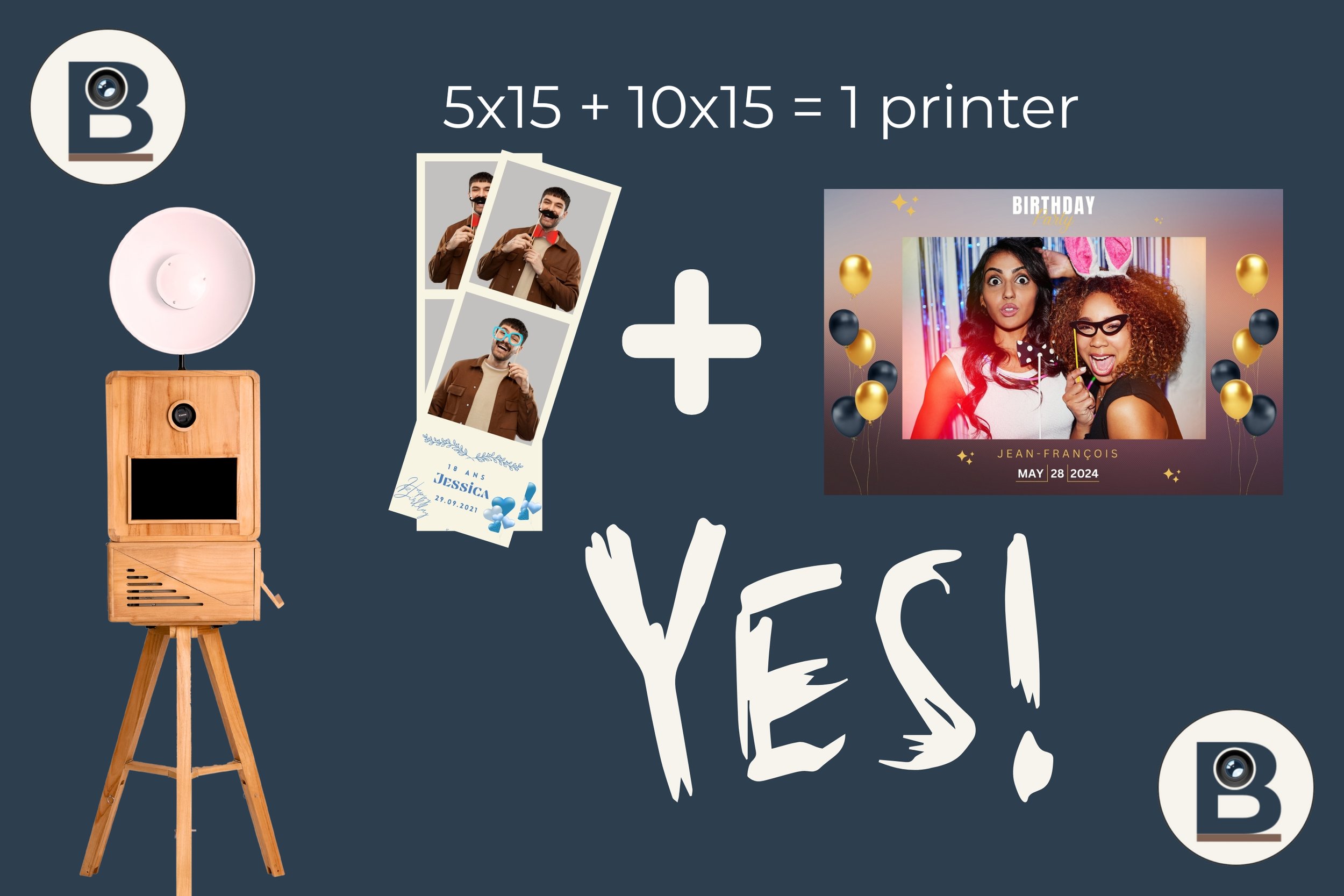
Stampare in formato 4×6" (10×15) e 2×6" ( striscia / formato segnalibro) con una sola stampante!!??? È possibile!
Molti noleggiatori desiderano offrire due formati durante lo stesso evento:
4×6" (10×15 cm): il formato "cartolina"
2×6": la striscia, detta anche formato segnalibro
Buone notizie: con una DNP DS620 o una Citizen CX-02, potete gestire entrambe con una sola stampante, a patto di utilizzare il metodo corretto. Ecco come fare:
L'idea è semplice: si creano due profili di stampa in Windows per la stessa stampante:
un profilo “4×6 standard” (senza taglio)
un profilo “striscia / segnalibro” (con taglio attivato)
Successivamente, in dslrBooth / LumaBooth, si assegna a ciascun formato il profilo corretto.
La cosa importante da capire (prima di cliccare a casaccio)
Il formato a striscia 2×6 si ottiene generalmente in questo modo:
la stampante stampa su carta 4×6
poi ritaglia questa stampa per ottenere due strisce di 2×6
Il problema è che, quando nelle impostazioni della stampante è attivata l'opzione «taglio da 2 pollici / taglio a strisce», tutte le stampe potrebbero essere tagliate (anche quelle che volevi mantenere nel formato standard 4×6).
È proprio per evitare questo problema che in Windows si creano due profili di stampa distinti.
Prima di iniziare: cosa controllare
La vostra stampante (DNP DS620 o Citizen CX-02) è già installata e funziona in formato 4×6
Avete della carta 4×6 già preparata (la striscia si ricava dal foglio 4×6 tagliato)
dslrBooth / LumaBooth è installato e sapete come accedere a "Print Layout " (impostazione pagina) e " Print Setup " (impostazioni di stampa)
Fase A : Configurare i due profili di stampa su Lumabooth
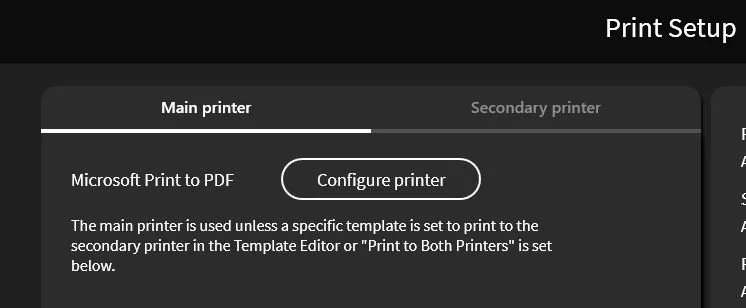
L'obiettivo è semplice: in Lumabooth è possibile utilizzare due diverse configurazioni di stampa, pur mantenendo fisicamente la stessa stampante.
In altre parole, non è necessario disporre di due stampanti. In Lumabooth, la stampante principale e quella secondaria possono essere lo stesso dispositivo, ma con impostazioni di stampa diverse a seconda del formato desiderato.
È particolarmente utile se desiderate offrire:
un classico formato fotografico 10×15 cm / 4×6;
un formato a striscia o «segnalibro», con un taglio al centro.
Profilo 1: stampante principale in formato classico 4×6
In Lumabooth, vai su " Impostazioni di stampa".
Seleziona la tua stampante principale, ad esempio una DNP DS620 o una Citizen CX-02.
Clicca quindi su «Configura stampante».
Si aprirà una finestra delle impostazioni della stampante. A seconda del driver installato, in genere dovrai selezionare:
Preferenze, quindi Impostazioni avanzate.
Per questo primo profilo, impostare la stampante sul formato fotografico standard:
formato cartaceo: 4×6;
Taglio a strisce / taglio da 2 pollici: disattivato;
Stampa in formato standard 10×15 cm.
Questo profilo corrisponde alla tua stampa fotografica standard, senza ritagli particolari.
Profilo 2: stampante secondaria a striscia / formato segnalibro
Sempre in Lumabooth, torna a " Print Setup".
Questa volta, configurala stampante secondaria.
Il concetto fondamentale da comprendere è il seguente: potete continuare a utilizzare la stessa stampante fisica. Potete continuare a usare, ad esempio, la vostra DNP DS620 o la vostra Citizen CX-02, ma con un’impostazione diversa per questo secondo profilo.
Fare clic su «Configura stampante», quindi andare su:
Preferenze, quindi Impostazioni avanzate.
Per questo profilo "striscia" o "segnalibro", impostare:
formato cartaceo: 4×6;
Taglio a strisce: attivato;
su DNP, l'opzione viene generalmente chiamata «2 inch cut »;
su Citizen, cercate l'opzione corrispondente relativa al taglio da 2 pollici.
Questa configurazione consente alla stampante di tagliare in due la stampa da 10×15 cm, in modo da ottenere due strisce.
Alla fine, avrete quindi due configurazioni in Lumabooth
Anche se si utilizza una sola stampante fisica, Lumabooth può gestire due configurazioni:
Stampante principale: 4×6 classica, senza taglio;
Stampante secondaria: 4×6 con taglio da 2 pollici, per strisce o formati segnalibro.
Nota bene: sebbene si ottenga effettivamente un formato 2 × 6, le strisce risulteranno sempre in coppia, poiché il formato di base rimane il 4 × 6; si tratta quindi di un formato 10 × 15 tagliato a metà = due strisce. Non è possibile ottenere una sola striscia.
Si tratta di una soluzione molto pratica per un photobooth professionale, poiché consente di offrire diversi formati di stampa senza dover aumentare l'attrezzatura. Si utilizza la stessa stampante, ma si adattano le impostazioni in base al risultato desiderato.
Fase B : Creare i due modelli di stampa in dslrBooth / LumaBooth
B1) Formato 4×6 (10×15)
Apri Imposta pagina
Crea (o seleziona) un modello 4×6
Posiziona i tuoi elementi: foto, cornici, testo, logo, ecc.
Salva
B2) Modello a striscia / formato segnalibro (2×6)
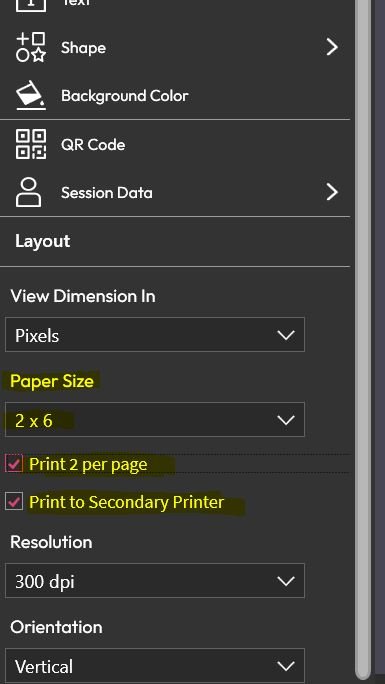
Sempre nella scheda "Impaginazione", crea un modello 2×6
Attiva l'opzione " Stampa 2 copie per pagina"
Attiva l'opzione Stampa sulla stampante secondaria
Salva
Importante: anche se il vostro modello è in formato “2×6”, il sistema di solito stampa su carta 4×6 e poi ritaglia. È normale.
Fase C: Consentire agli utenti di scegliere il formato (4×6 o 2×6 - striscia)
Se volete che lo schermo proponga la seguente opzione:
In " Layout di stampa", individua i due modelli (4×6 e striscia)
Clicca sull'icona a forma di stella (preferiti) per entrambi
Vai su Screen Editor → Schermata iniziale (Welcome Screen)
Clicca sul pulsante «Choose Template» («Scegli un modello»)
Risultato: l'utente seleziona "4×6" o "formato segnalibro" e la stampa viene automaticamente indirizzata al profilo corretto.
Test indispensabili (da effettuare prima di un evento)
Test 1 — Il 4×6 standard
Stampa utilizzando il modello 4×6:
✅ La stampa deve risultare in formato 4×6 intero (non ritagliato)
Test 2 — La striscia / il segnalibro
Stampa utilizzando il modello a strisce:
✅ La stampa deve risultare in due strisce da 2×6 (tagliate automaticamente)
Risoluzione rapida dei problemi ( i 3 errori più comuni)
Problema 1: «Le mie foto 4×6 risultano tagliate»
Causa: il taglio a strisce è attivato sul profilo «4×6 normale».
Soluzione: disattivate il taglio sul profilo «4×6 normale» e lasciatelo attivo solo sul profilo «a strisce».
Problema 2: «Le mie strisce escono in formato 4×6 non tagliato»
Causa: opzione di taglio non attivata nel profilo "striscia", oppure profilo errato selezionato nella stampante secondaria.
Soluzione: verificare che la stampante secondaria sia correttamente impostata sul profilo "striscia" e che l'opzione di taglio sia attivata.
Problema 3: «Ho solo una striscia reattiva»
Causa: l'opzione "Stampa 2 copie per pagina" non è attivata nel modello a striscia.
Soluzione: attivare l'opzione "Stampa 2 copie per pagina" nel modello a striscia.
Con questo si conclude il tutorial e la spiegazione di questo trucco pazzesco che vi permette di offrire tutti i formati di stampa (4×6 e striscia / formato segnalibro 2×6) utilizzando una sola stampante DNP DS620 o Citizen CX-02 durante lo stesso evento!
Questo vi consentirà di ampliare l'offerta per i vostri clienti e di accrescerne ulteriormente la soddisfazione.
Noi di Bizbooth vogliamo semplificare la vita ai professionisti del settore del noleggio: contattateci per scoprire i nostri terminali!