Imprimer en plusieurs format sur un photobooth avec Lumabooth
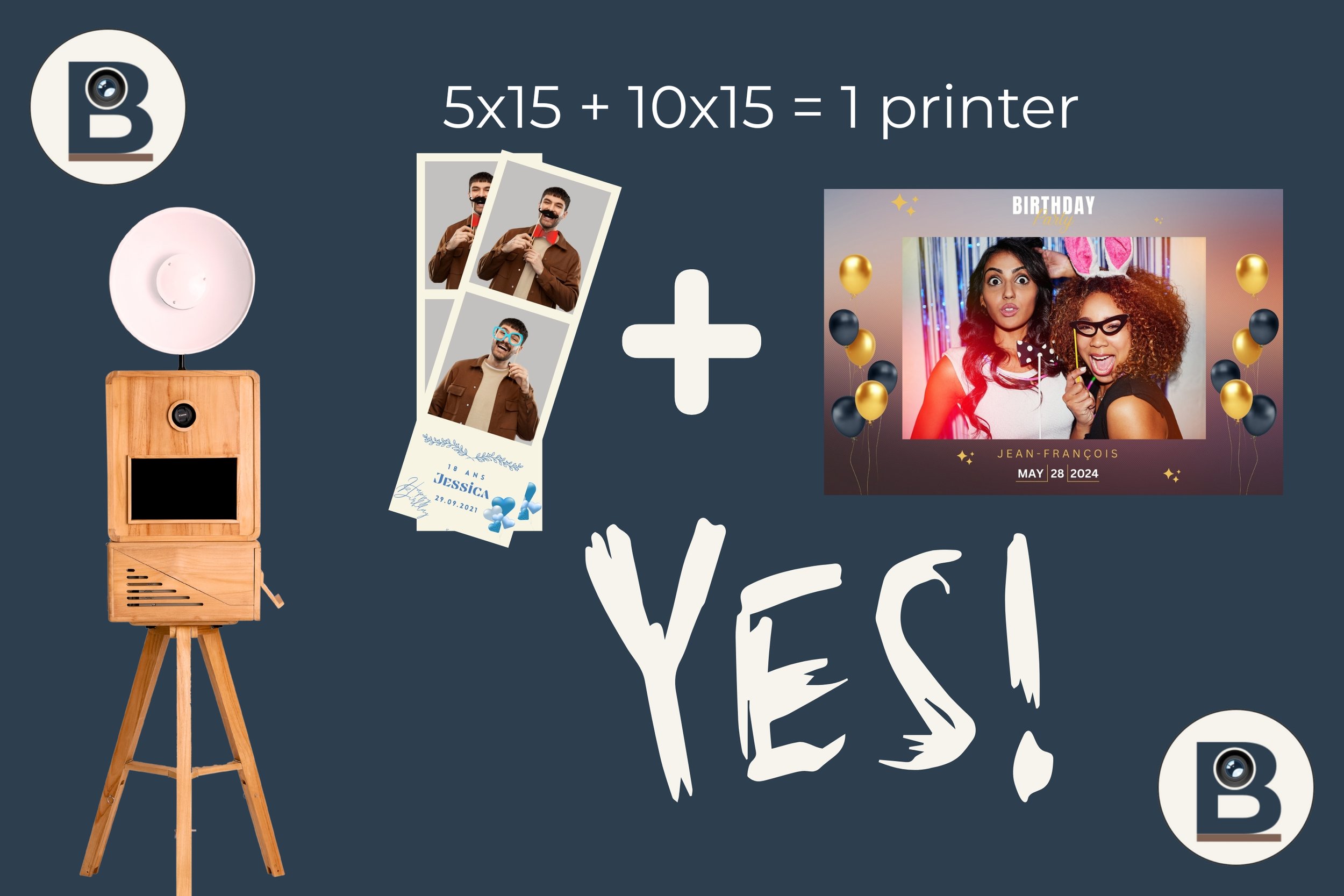
Imprimer en 4×6" (10×15)et en 2×6" (bandelette / format marque-page) avec une seule imprimante !!??? C’est possible !
Beaucoup de loueurs souhaitent proposer deux formats pendant un même événement :
4×6" (10×15 cm) : le format “carte postale”
2×6" : la bandelette, aussi appelée format marque-page
Bonne nouvelle : avec une DNP DS620 ou une Citizen CX-02, vous pouvez gérer les deux avec une seule imprimante, à condition d’utiliser la bonne méthode, on vous explique :
L’idée est simple : on crée deux profils d’impression dans Windows pour la même imprimante :
un profil “4×6 normal” (sans coupe)
un profil “bandelette / marque-page” (avec coupe activée)
Ensuite, dans dslrBooth / LumaBooth, on envoie chaque format vers le bon profil.
Le point important à comprendre (avant de cliquer partout)
Le format bandelette 2×6 est généralement obtenu comme ceci :
l’imprimante imprime sur un papier 4×6
puis elle coupe cette impression pour produire deux bandelettes 2×6
Le piège, c’est que lorsque l’option “coupe 2 pouces / coupe bandelette” est activée dans les réglages de l’imprimante, toutes vos impressions peuvent être coupées (même celles que vous vouliez garder en 4×6 normal).
C’est exactement pour éviter ce problème que l’on crée 2 profils d’impression séparés dans Windows.
Avant de commencer : ce qu’il faut vérifier
Votre imprimante (DNP DS620 ou Citizen CX-02) est installée et fonctionne déjà en 4×6
Vous avez du papier 4×6 chargé (la bandelette se fait à partir du 4×6 coupé)
dslrBooth / LumaBooth est installé et vous savez accéder à Print Layout (mise en page) et Print Setup (réglage imprimante)
Étape A : Configurer les deux profils imprimante sur Lumabooth
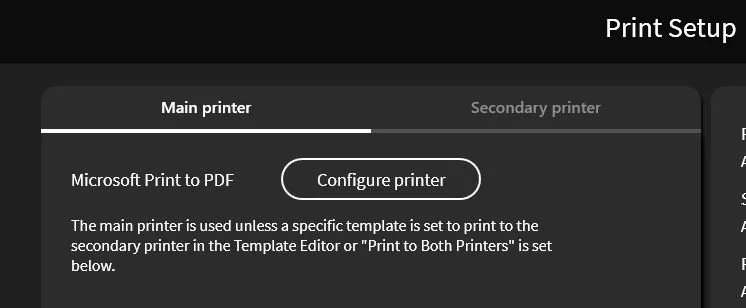
L’objectif est simple : dans Lumabooth, vous pouvez utiliser deux configurations d’impression différentes, même si vous gardez physiquement la même imprimante.
Autrement dit, vous n’avez pas forcément besoin de deux imprimantes. Dans Lumabooth, l’imprimante principale et l’imprimante secondaire peuvent correspondre à la même machine, mais avec des réglages d’impression différents selon le format souhaité.
C’est particulièrement utile si vous souhaitez proposer :
un format photo classique 10×15 cm / 4×6 ;
un format bandelette ou “marque-page”, avec une coupe au milieu.
Profil 1 : imprimante principale en 4×6 classique
Dans Lumabooth, allez dans Print Setup.
Sélectionnez votre imprimante principale, par exemple une DNP DS620 ou une Citizen CX-02.
Cliquez ensuite sur Configure Printer.
Une fenêtre de réglages de l’imprimante s’ouvre. Selon le pilote installé, vous devrez généralement aller dans :
Préférences, puis Paramètres avancés.
Pour ce premier profil, réglez l’imprimante en format photo classique :
format papier : 4×6 ;
coupe bandelette / coupe 2 pouces : désactivée ;
impression en plein format 10×15 cm.
Ce profil correspond à votre impression photo standard, sans découpe particulière.
Profil 2 : imprimante secondaire en bandelette / format marque-page
Toujours dans Lumabooth, retournez dans Print Setup.
Cette fois, configurez l’imprimante secondaire.
L’idée importante à comprendre est la suivante : vous pouvez garder la même imprimante physique. Vous utilisez toujours, par exemple, votre DNP DS620 ou votre Citizen CX-02, mais avec un réglage différent pour ce deuxième profil.
Cliquez sur Configure Printer, puis allez dans :
Préférences, puis Paramètres avancés.
Pour ce profil “bandelette” ou “marque-page”, réglez :
format papier : 4×6 ;
coupe bandelette : activée ;
sur DNP, l’option s’appelle généralement 2 inch cut ;
sur Citizen, cherchez l’option équivalente liée à la coupe 2 pouces.
Cette configuration permet à l’imprimante de couper le tirage 10×15 cm en deux, afin d’obtenir deux bandelettes.
À la fin, vous avez donc deux configurations dans Lumabooth
Même si vous utilisez une seule imprimante physique, Lumabooth peut gérer deux configurations :
Imprimante principale : 4×6 classique, sans coupe ;
Imprimante secondaire : 4×6 avec coupe 2 pouces, pour les bandelettes ou formats marque-page.
À noter : Bien que l’on obtient bien un format 2 × 6, vous aurez toujours des bandelettes qui sortent par deux, car le format de base reste le 4 × 6, c’est donc un format 10 × 15 coupé en deux = deux bandelettes. Il n’est pas possible d’avoir une seule bandelette.
C’est une solution très pratique pour un photobooth professionnel, car elle permet de proposer plusieurs formats d’impression sans multiplier le matériel. Vous gardez la même imprimante, mais vous adaptez les réglages selon le rendu souhaité.
Étape B : Créer les deux modèles d’impression dans dslrBooth / LumaBooth
B1) Modèle 4×6 (10×15)
Ouvrez Mise en page
Créez (ou sélectionnez) un modèle 4×6
Placez vos éléments : photo(s), cadre, texte, logo, etc.
Sauvegardez
B2) Modèle bandelette / format marque-page (2×6)
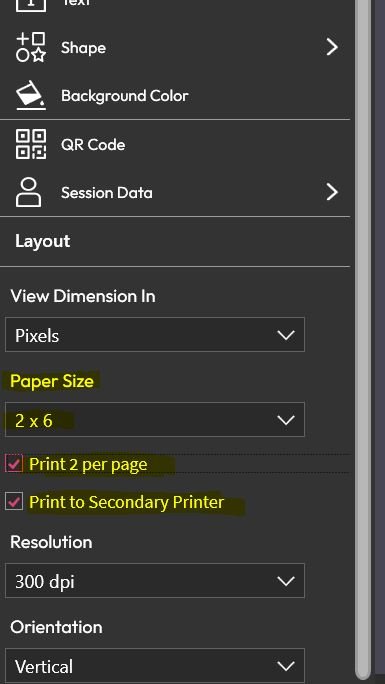
Toujours dans Mise en page , créez un modèle en 2×6
Activez l’option du type “imprimer 2 copies par page”
Activer l’option Imprimer sur l’imprimante secondaire
Sauvegardez
Important : même si votre modèle est “2×6”, le système imprime généralement sur du 4×6, puis coupe. C’est normal.
Etape C : Permettre aux utilisateurs de choisir le format (4×6 ou 2×6 - bandelette)
Si vous voulez que l’écran propose le choix :
Dans Print Layout, repérez vos deux modèles (4×6 et bandelette)
Cliquez sur l’icône étoile (favori) pour les deux
Allez dans Screen Editor → écran d’accueil (Welcome Screen)
Activez le bouton Choose Template (“Choisir un modèle”)
Résultat : l’invité choisit “4×6” ou “format marque-page”, et l’impression part automatiquement vers le bon profil.
Tests indispensables (à faire avant un événement)
Test 1 — Le 4×6 normal
Imprimez avec le modèle 4×6 :
✅ le tirage doit sortir en 4×6 entier (non coupé)
Test 2 — La bandelette / marque-page
Imprimez avec le modèle bandelette :
✅ l’impression doit sortir en deux bandelettes 2×6 (coupées automatiquement)
Dépannage rapide (les 3 erreurs les plus fréquentes)
Problème 1 : “Mes 4×6 sortent coupés”
Cause : la coupe bandelette est activée sur le profil 4×6 normal.
Solution : désactivez la coupe sur le profil “4×6 normal” et laissez-la uniquement sur le profil “bandelette”.
Problème 2 : “Mes bandelettes sortent en 4×6 non coupé”
Cause : coupe non activée sur le profil bandelette, ou mauvais profil choisi en imprimante secondaire.
Solution : vérifiez que l’imprimante secondaire pointe bien vers le profil “bandelette”, et que la coupe est bien activée.
Problème 3 : “Je n’ai qu’une seule bandelette”
Cause : l’option “imprimer 2 copies par page” n’est pas activée sur le modèle bandelette.
Solution : activez “imprimer 2 copies par page” dans le modèle bandelette.
Fin de ce tutoriel et de l’explication de cette astuce de dingue avec laquelle vous pouvez proposer tous les formats d’impression (4×6 et bandelette / format marque-page 2×6) avec une seule imprimante DNP DS620 ou Citizen CX-02 durant un même évènement !
De quoi multiplier les propositions pour vos clients et augmenter encore plus la satisfaction de ces derniers.
Chez Bizbooth, nous souhaitons faciliter la vie des professionnels de la location, contactez-nous pour découvrir nos bornes !