Mit Lumabooth Fotos in verschiedenen Formaten an einer Fotokabine ausdrucken
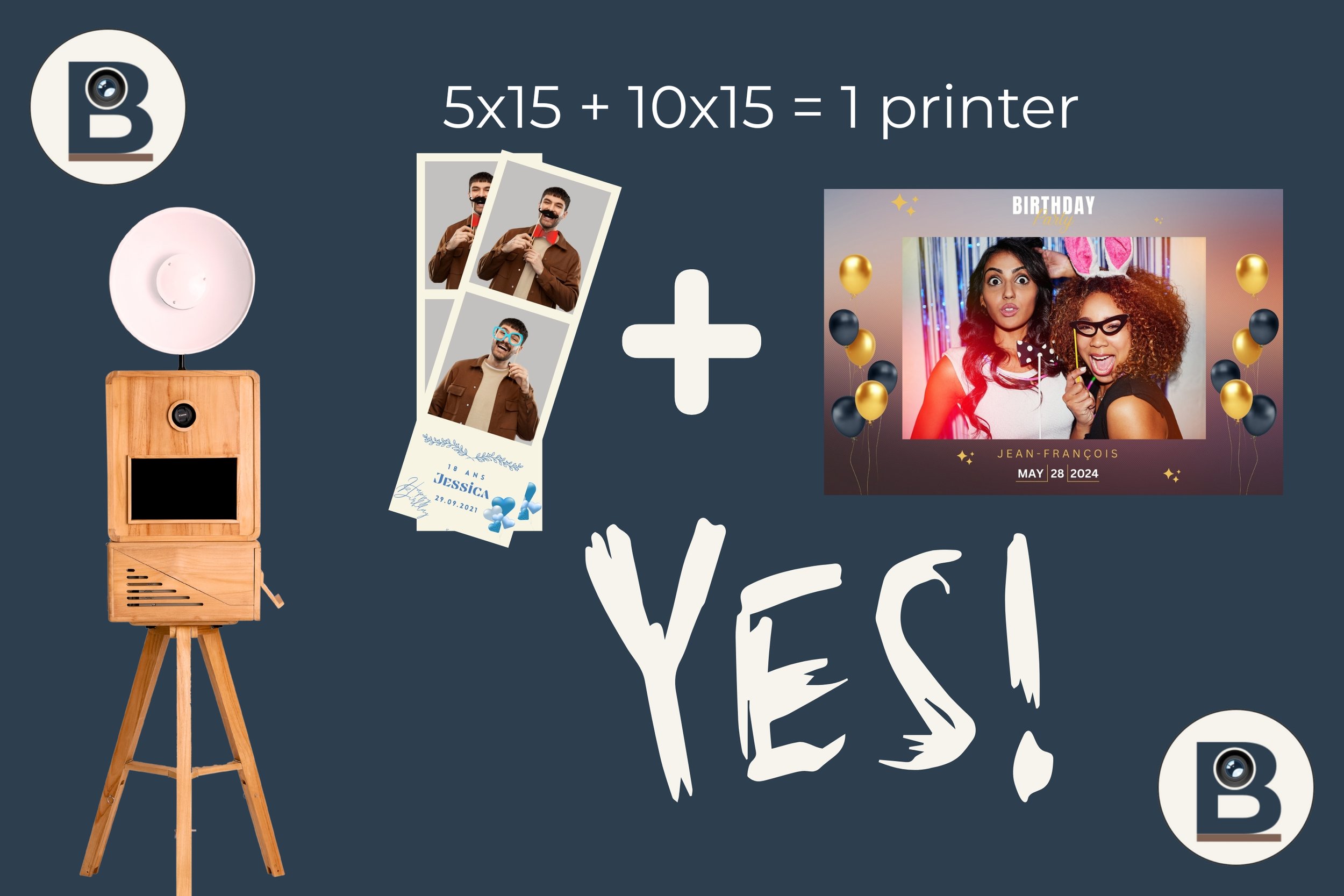
Drucken im Format 4×6" (10×15) und 2×6" ( Streifen / Lesezeichen-Format) mit nur einem Drucker!!??? Das ist möglich!
Viele Vermieter möchten bei einer Veranstaltung zwei Formate anbieten:
4×6" (10×15 cm): das „Postkartenformat“
2×6": der Streifen, auch Lesezeichenformat genannt
Gute Nachrichten: Mit einem DNP DS620 oder einem Citizen CX-02 können Sie beide Modelle mit einem einzigen Drucker verwalten – vorausgesetzt, Sie wenden die richtige Methode an. Wir erklären es Ihnen:
Die Idee ist einfach: Man erstellt in Windows zwei Druckprofile für denselben Drucker:
ein „normales 4×6-Profil“ (ohne Ausschnitt)
ein Profil „Streifen/Lesezeichen“ (mit aktivierter Aussparung)
Anschließend wird in dslrBooth / LumaBooth jedes Format dem richtigen Profil zugeordnet.
Was man unbedingt wissen sollte (bevor man wild draufklickt)
Das 2×6-Streifenformat wird in der Regel wie folgt erzielt:
Der Drucker druckt auf Papier im Format 4×6
dann schneidet sie diesen Ausdruck in zwei 2×6 cm große Streifen
Der Haken daran ist: Wenn in den Druckereinstellungen die Option „2-Zoll-Schnitt / Streifenschnitt“ aktiviert ist, werden möglicherweise alle Ihre Ausdrucke zugeschnitten (auch diejenigen, die Sie im normalen 4×6-Format behalten wollten).
Genau um dieses Problem zu vermeiden, werden in Windows zwei separate Druckprofile erstellt.
Bevor Sie beginnen: Was Sie überprüfen sollten
Ihr Drucker (DNP DS620 oder Citizen CX-02) ist installiert und funktioniert bereits im Format 4×6
Sie haben 4×6-Papier eingelegt (der Streifen wird aus dem zugeschnittenen 4×6-Papier hergestellt)
dslrBooth / LumaBooth ist installiert und Sie wissen, wie Sie zu „Print Layout“ (Drucklayout) und „Print Setup“ (Druckereinstellungen) gelangen
Schritt A : Konfigurieren die beiden Druckerprofile in Lumabooth
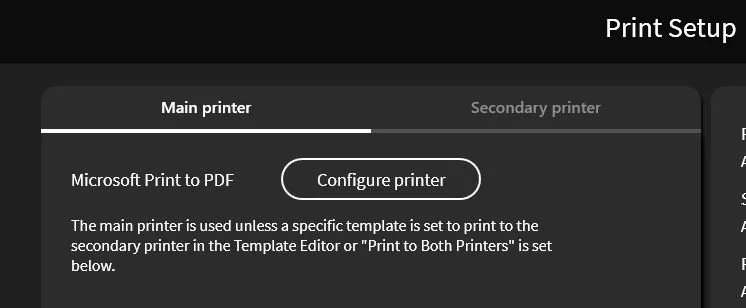
Das Ziel ist einfach: In Lumabooth können Sie zwei verschiedene Druckkonfigurationen verwenden, auch wenn Sie physisch denselben Drucker nutzen.
Mit anderen Worten: Sie benötigen nicht unbedingt zwei Drucker. In Lumabooth können der Hauptdrucker und der sekundäre Drucker dasselbe Gerät sein, allerdings mit unterschiedlichen Druckeinstellungen je nach gewünschtem Format.
Das ist besonders nützlich, wenn Sie Folgendes anbieten möchten:
ein klassisches Fotoformat 10 × 15 cm / 4 × 6;
ein streifenförmiges oder „Lesezeichen“-Format mit einem Einschnitt in der Mitte.
Profil 1: Standard-Hauptdrucker im Format 4×6
Gehen Sie in Lumabooth zu „Druckeinstellungen“.
Wählen Sie Ihren Hauptdrucker aus, zum Beispiel einen DNP DS620 oder einen Citizen CX-02.
Klicken Sie anschließend auf „Drucker konfigurieren“.
Es öffnet sich ein Fenster mit den Druckereinstellungen. Je nach installiertem Treiber müssen Sie in der Regel folgenden Pfad aufrufen:
Einstellungen, dann Erweiterte Einstellungen.
Stellen Sie den Drucker für dieses erste Profil auf das klassische Fotoformat ein:
Papierformat: 4×6;
Streifenschnitt / 2-Zoll-Schnitt: deaktiviert;
Druck im Vollformat 10 × 15 cm.
Dieses Profil entspricht Ihrem Standard-Fotoabzug ohne besonderen Zuschnitt.
Profil 2: Zweiter Drucker für Streifendruck / Lesezeichenformat
Kehren Sie in Lumabooth wieder zu den Druckeinstellungen zurück.
Richten Sie diesmalden sekundären Drucker ein.
Der entscheidende Punkt ist folgender: Sie können denselben physischen Drucker weiterverwenden. Sie nutzen beispielsweise weiterhin Ihren DNP DS620 oder Ihren Citizen CX-02, allerdings mit einer anderen Einstellung für dieses zweite Profil.
Klicken Sie auf „Drucker konfigurieren“ und gehen Sie dann zu:
Einstellungen, dann Erweiterte Einstellungen.
Stellen Sie für dieses Profil „Streifen“ oder „Lesezeichen“ Folgendes ein:
Papierformat: 4×6;
Streifenschnitt: aktiviert;
Bei DNP wird diese Option in der Regel als „2-Zoll-Schnitt“ bezeichnet;
Suchen Sie bei Citizen nach der entsprechenden Option für den 2-Zoll-Schnitt.
Mit dieser Einstellung kann der Drucker den 10×15-cm-Ausdruck in zwei Teile schneiden, sodass zwei Streifen entstehen.
Am Ende haben Sie also zwei Konfigurationen in Lumabooth
Auch wenn Sie nur einen physischen Drucker verwenden, unterstützt Lumabooth zwei Konfigurationen:
Hauptdrucker: klassisches 4×6-Format, ohne Schneidefunktion;
Zweitdrucker: 4×6 mit 2-Zoll-Schnitt, für Streifen oder Lesezeichenformate.
Hinweis: Obwohl man zwar ein Format von 2 × 6 erhält, werden immer zwei Streifen ausgegeben, da das Grundformat weiterhin 4 × 6 ist – es handelt sich also um ein 10 × 15-Format, das in zwei Hälften geteilt wurde = zwei Streifen. Es ist nicht möglich, nur einen einzigen Streifen zu erhalten.
Dies ist eine sehr praktische Lösung für eine professionelle Fotobox, da sie es ermöglicht, verschiedene Druckformate anzubieten, ohne zusätzliche Geräte anschaffen zu müssen. Sie behalten denselben Drucker, passen jedoch die Einstellungen an das gewünschte Druckergebnis an.
Schritt B : Erstellen Sie die beiden Druckvorlagen in dslrBooth / LumaBooth
B1) Format 4×6 (10×15)
Öffnen Sie „Seitenlayout“
Erstellen (oder wählen) Sie eine Vorlage im Format 4×6
Platzieren Sie Ihre Elemente: Foto(s), Rahmen, Text, Logo usw.
Speichern
B2) Streifenmodell / Lesezeichenformat (2×6)
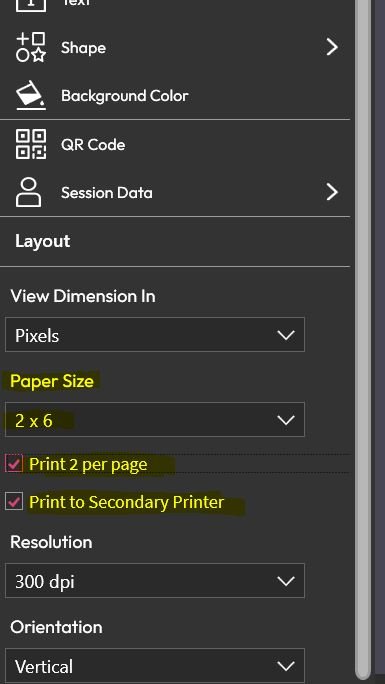
Erstellen Sie ebenfalls unter „Layout“ eine Vorlage im Format 2×6
Aktivieren Sie die Option „2 Kopien pro Seite drucken“
Option aktivieren Auf dem sekundären Drucker drucken
Speichern
Wichtig: Auch wenn Ihr Vorlagenformat „2×6“ lautet, druckt das System in der Regel auf 4×6-Papier und schneidet es anschließend zu. Das ist normal.
Schritt C: Benutzern die Möglichkeit geben, das Format (4×6 oder 2×6 – Streifen)
Wenn Sie möchten, dass der Bildschirm folgende Auswahl anbietet:
Suchen Sie im Drucklayout Ihre beiden Vorlagen (4×6 und Streifen)
Klicken Sie bei beiden auf das Sternsymbol (Lesezeichen)
Gehen Sie zu „Screen Editor“ → „Startbildschirm“ (Welcome Screen)
Klicken Sie auf die Schaltfläche „Choose Template“ („Vorlage auswählen“)
Ergebnis: Der Gast wählt „4×6“ oder „Lesezeichenformat“, und der Druck wird automatisch an das richtige Profil weitergeleitet.
Unverzichtbare Tests (vor einer Veranstaltung durchzuführen)
Test 1 – Das normale 4×6
Drucken Sie mit der Vorlage im Format 4×6:
✅ Der Ausdruck muss im Format 4×6 (ungeschnitten) erscheinen
Test 2 – Der Streifen / Lesezeichen
Drucken Sie die Vorlage für die Streifen aus:
✅ Der Ausdruck sollte zwei Streifen im Format 2×6 ergeben (die automatisch zugeschnitten werden)
Schnelle Fehlerbehebung ( die 3 häufigsten Fehler)
Problem 1: „Meine 4×6-Fotos werden abgeschnitten“
Ursache: Der Streifenschnitt ist beim Profil „4×6 normal“ aktiviert.
Lösung: Deaktivieren Sie den Schnitt beim Profil „4×6 normal“ und lassen Sie ihn nur beim Profil „Streifen“ aktiviert.
Problem 2: „Meine Streifen werden im Format 4×6 ungeschnitten ausgegeben“
Ursache: Der Schnitt ist im Streifenprofil nicht aktiviert oder im sekundären Drucker wurde das falsche Profil ausgewählt.
Lösung: Überprüfen Sie, ob der sekundäre Drucker auf das Profil „Streifen“ eingestellt ist und ob der Schnitt aktiviert ist.
Problem 3: „Ich habe nur einen Teststreifen“
Ursache: Die Option „2 Kopien pro Seite drucken“ ist in der Streifenvorlage nicht aktiviert.
Lösung: Aktivieren Sie „2 Kopien pro Seite drucken“ in der Streifenvorlage.
Das war’s mit diesem Tutorial und der Erklärung dieses genialen Tricks, mit dem ihr während einer einzigen Veranstaltung alle Druckformate (4×6 und Streifen / Lesezeichenformat 2×6) mit nur einem einzigen Drucker vom Typ DNP DS620 oder Citizen CX-02 anbieten könnt!
So können Sie Ihren Kunden ein noch breiteres Angebot bieten und deren Zufriedenheit weiter steigern.
Wir bei Bizbooth möchten Vermietern das Leben erleichtern. Kontaktieren Sie uns, um unsere Terminals!