Einrichtung von Lumabooth (ehemals dslrBooth): Teil 2
Erweiterte Anpassungsmöglichkeiten in Lumabooth: Vorlagen, KI-gestützte Hintergrundentfernung und sofortiges Teilen

Sobald Sie die Grundlagen von Lumabooth beherrschen (Installation, Hardware und allgemeine Einstellungen), möchten Sie sicherlich in Sachen Individualisierung und Effekte noch einen Schritt weiter gehen. Genau hier zeichnet sich die Software besonders aus: Sie bietet einen umfassenden Vorlagen-Editor, eine KI-Funktion zum Entfernen oder Ersetzen des Hintergrunds ohne Green Screen sowie moderne Optionen zum sofortigen Teilen, wie beispielsweise den QR-Code.
In diesem Artikel sehen wir uns an, wie man eigene Templates einbindet (z. B. die des Bizbooth PRO-PaketDie Template-Pakete, die Sie im Shopbooth oder aus jeder anderen Quelle), wie Sie die AI Background Removal einrichten und nutzen, um spektakuläre Einblendungen zu erstellen, und schließlich, wie Sie die Weitergabe per QR-Code einrichten, damit die Gäste ihre Fotos nur wenige Sekunden nach der Aufnahme auf ihren Smartphones mit nach Hause nehmen können.
1. Erstellen und Verwenden von benutzerdefinierten Templates
1. Warum ein benutzerdefiniertes Template?

Unbedingt entdecken: Unser Paket mit 20 Lumabooth-Vorlagen
Das Template (oder "Layout") bestimmt, wie das Foto am Ende aussieht, wenn es gedruckt oder weitergegeben wird. Es umfasst :
Die Anordnung der Vignetten (3 oder 4 Posen)
Text und Typografie (Name der Veranstaltung, Datum...)
Grafiken oder dekorative Elemente (Logo, Muster, Rahmen)
Wenn Sie eine zum Thema passende Vorlage erarbeiten, verleihen Sie jeder Veranstaltung eine echte Identität. Die Gäste gehen nicht nur mit einem Erinnerungsfoto nach Hause, sondern auch mit einer Unterlage, auf der das Corporate Design einer Marke oder die Vornamen des Brautpaars zu sehen sind.
2. Importieren einer vorhandenen Schablone
Wenn Sie eine Vorlage bei einem Anbieter (zum Beispiel Bizbooth, um nur einen zu nennen) kaufen oder herunterladen, erhalten Sie eine ZIP-Datei, die Sie direkt in Lumabooth importieren können.
Vorgehensweise: Klicken Sie in der Software auf der Registerkarte „Vorlage“ auf „Importieren“. Wählen Sie die entsprechende ZIP-Datei oder den entsprechenden Ordner aus.
Fehlende Schriftarten: Es kann vorkommen, dass das Template bestimmte Schriftarten verwendet. Installieren Sie diese vorher in Windows (Doppelklick auf die Schriftartdatei .ttf oder .otf), da sonst das Layout verfälscht werden kann.
3. Bearbeiten und Anpassen
Nachdem Sie das Template importiert haben, können Sie es im integrierten Editor bearbeiten.
Text: Doppelklicken Sie auf einen Block, um seinen Inhalt zu ändern. Passen Sie die Schriftart, die Größe, die Farbe, die Ausrichtung... an.
Bilder und Logos: Ersetzen Sie ein allgemeines Logo durch das Logo Ihres Kunden. Achten Sie darauf, dass es im richtigen Format vorliegt (transparentes PNG für eine saubere Darstellung).
Hintergrundfarben: Sie können ein Hintergrundbild einbinden oder einfach einen einfarbigen Farbton wählen.
Speichern: Speichern Sie Ihre Änderungen unter einem neuen Namen, damit das ursprüngliche Template erhalten bleibt.
4. Mehrfachauswahl von Templates
Lumabooth kann den Gästen auf dem Bildschirm mehrere Vorlagen zur Auswahl anbieten (erweiterte Option). Das ist interessant, wenn Sie verschiedene Stile anbieten möchten: Streifenformat 5×15 cm oder 10×15 cm, Farbversion oder Schwarz-Weiß-Version usw. Die Software zeigt zu Beginn der Sitzung mehrere Auswahlschaltflächen an.
2. Nutzung der KI zum Entfernen oder Ersetzen von Hintergründen
1. Grüner Hintergrund vs. IA Background Removal
Früher wurde zum Einblenden von Teilnehmern in eine virtuelle Kulisse ein grüner Hintergrund (Chroma-Key) verwendet. Die Beleuchtung musste sehr gleichmäßig sein, und das grüne Tuch musste perfekt gespannt sein, um Falten zu vermeiden. Lumaboothh bietet diesen Chroma-Key-Modus nach wie vor an, doch die neue KI-Funktion (die in den aktuellen Versionen eingeführt wurde) ermöglicht es, den Hintergrund zu entfernen, ohne dass ein grünes Tuch benötigt wird.
Prinzip: Der lokale Algorithmus erkennt die Silhouette von Personen und isoliert die Person nahezu in Echtzeit vom Hintergrund.
Vorteile: keine schwere Logistik im Zusammenhang mit dem grünen Tuch, potenziell flexibleres Ergebnis, wenn das Licht stimmt.
Nachteile: Die KI kann sich an den Rändern irren, insbesondere wenn die Person ein kompliziertes Accessoire in der Hand hält. Außerdem wird mehr Rechenleistung benötigt, was die Verarbeitung langsam oder sogar sehr langsam für die Computer der Fotobooth macht (da man nie einen ultraleistungsfähigen (sehr teuren) PC in ein Leihgerät steckt).
2. Konfiguration in Lumabooth (ehemals dslrBooth)
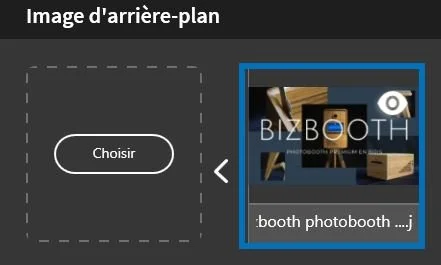
Um die KI Hintergrundentfernung zu aktivieren, gehen Sie zu Einstellungen > Hintergrund (Background Removal). Wählen Sie die mit der KI verbundene Option (statt "Green Screen"). Importieren Sie dann die gewünschten Hintergrundbilder (Landschaft, riesiges Logo, Sponsorenbild).
Mehrere Hintergründe: Sie können mehrere Hintergründe hochladen, die die Gäste live auswählen.
Leistung: Wenn Sie einen NVIDIA-Grafikprozessor haben, erfolgt die Verarbeitung schneller. Auf einem PC, der nur mit einem Prozessor ausgestattet ist, kann die Verarbeitungszeit länger sein. Daher ist es wichtig zu testen, ob der Stream für die Veranstaltung flüssig bleibt.
3. Tipps für bessere Ergebnisse
Beleuchtung des Motivs: Je heller Ihre Gäste beleuchtet sind, desto genauer ist die Freistellung. Wenn es ein starkes Gegenlicht oder zu viele Schatten gibt, wird es für die KI schwieriger, den Hintergrund zu erkennen.
Abstand zur Wand: Idealerweise lassen Sie etwas Platz zwischen dem Motiv und dem tatsächlichen Hintergrund. Dadurch werden weniger Schatten geworfen, was die Arbeit des Algorithmus vereinfacht.
Anzahl der Personen: Vermeiden Sie, dass zu viele Personen gleichzeitig im Rahmen sind. Die KI funktioniert besser mit 1 bis 4 gut sichtbaren Personen als mit 10 zusammengepferchten Personen.
Plan B: Wenn der Raum oder die Bedingungen schwierig sind (sehr schwaches Licht, überfüllte Kulisse ...), können Sie trotzdem auf einen echten grünen Hintergrund zurückgreifen, um eine kontrolliertere Freistellung zu erreichen.
4. Nutzungsszenarien
Mithilfe dieser KI können Sie den Gästen eine virtuelle "Reise" anbieten. Bei einer Firmenveranstaltung könnten Sie sie beispielsweise vor dem Hauptsitz der Marke einblenden oder sie in eine Fun-Szenerie (z. B. ein Inselparadies) versetzen. Der Wahoo-Effekt ist garantiert und ein zusätzliches Marketingargument.
3. Sofortige Weitergabe per QR-Code
1. Warum ein QR-Code?
Immer häufiger möchte die Öffentlichkeit die digitale Version ihrer Fotos sofort erhalten. Der Versand per E-Mail oder SMS ist zwar praktisch, erfordert aber die Eingabe von Informationen auf dem Bildschirm. Der QR-Code hingegen wird direkt angezeigt und muss nur mit der Kamera des Smartphones gescannt werden.
Hygienischer Vorteil: Niemand tippt auf der Tastatur oder dem Bildschirm des Photobooth, wodurch der Körperkontakt eingeschränkt wird.
Schnelligkeit: Es geht fast sofort.
2. Einrichtung in Lumabooth
Aktivieren Sie unter „Einstellungen“ > „Freigabe“ die QR-Code-Funktion. Lumabooth nutzt dann den fotoShare-Cloud-Dienst, der das fertige Foto speichert und einen einzigartigen, in einem QR-Code verschlüsselten Link generiert. Nach Beendigung der Sitzung wird der QR-Code angezeigt.
Erforderliche Internetverbindung: Für den Upload ist ein Online-Zugang erforderlich. Stellen Sie sicher, dass Sie ein zuverlässiges Wi-Fi oder 4G haben.
QR-Code auf dem gedruckten Foto: Zusätzlich zum Bildschirm können Sie auf der Druckvorlage selbst ein QR-Code-Feld einfügen. So enthält der Ausdruck einen Code, der später gescannt werden kann.
3. Funktionsweise für den Nutzer
Sobald das Foto aufgenommen und fertiggestellt ist, erscheint ein Bildschirm mit einem großen QR-Code. Der Gast öffnet die Kamera seines Telefons und scannt den Code. Er wird dann zur fotoShare-Onlinegalerie weitergeleitet, wo er das Bild ansehen und herunterladen kann.
Sicherheit und Datenschutz: Sie können die Galerie als privat oder öffentlich einrichten und sie individuell gestalten (Logos, Titel).
Offline-Modus:Wenn keine Internetverbindung verfügbar ist, bietet Lumabooth die Möglichkeit, über ein lokales Netzwerk zu arbeiten (beispielsweise mithilfe der LumaShare-App auf einem iPad, das mit demselben lokalen Router verbunden ist). Dies erfordert zwar etwas mehr technische Konfiguration, ermöglicht aber dennoch die Erstellung interner QR-Codes.
4. Optimierung der Nutzererfahrung durch diese erweiterten Funktionen
Mehrere IA-Dekore anbieten
Mit der Hintergrundentfernung über KI können Sie mehrere lustige oder thematische Hintergründe vorbereiten (Winter, Strand, Stadt usw.). Die Gäste wählen im Moment der Aufnahme aus. Das macht das Erlebnis spielerischer und abwechslungsreicher.
Templates variieren
Indem Sie zwei oder drei verschiedene Layouts vorschlagen, lassen Sie den Teilnehmern ein Feld der Kreativität. Manche mögen Fotoautomatenstreifen, andere bevorzugen ein großes Einzelfoto. Setzen Sie auf Vielfalt, um möglichst vielen zu gefallen.
Papierdruck und QR-Code kombinieren
Ein Papierabzug macht immer Freude, besonders wenn Sie ihn mit persönlichen Elementen (Logo, Datum usw.) versehen. Der QR-Code ermöglicht es Ihnen außerdem, das Foto in Netzwerken zu teilen oder es an Ihre Lieben zu schicken. Es ist ein gewinnbringender Mix, der manchmal einen höheren Preis für Ihre Leistung rechtfertigt, da Sie eine doppelte Leistung (Papier + digital) anbieten.
Auf das Timing achten
Nachbearbeitungszeit: Wenn Sie die KI-Hintergrundausblendung + einen Filter + eine Montage mit vier Belichtungen aktivieren, muss der PC mehrere Arbeitsschritte hintereinander ausführen. Achten Sie darauf, einen ausreichend leistungsfähigen Rechner zu haben, damit die Gäste nicht zu lange zwischen der letzten Aufnahme und dem Erscheinen des QR-Codes warten müssen.
Testen Sie die Flüssigkeit: Führen Sie vor der Veranstaltung mehrere Tests durch, um festzustellen, ob der Stream zu langsam ist. Wenn dies der Fall ist, reduzieren Sie die Auflösung, schalten Sie einige Effekte aus oder planen Sie einen leistungsfähigeren PC ein.
5. Fallstudien: Maximierung der Wirkung mit erweiterten Funktionen
1. Unternehmensveranstaltung mit starkem Branding
Angenommen, Sie betreuen einen Photobooth-Stand für die Einführung eines Produkts auf einer Fachmesse. Das Unternehmen möchte auf jedem Foto sein Logo und seinen Slogan sehen. Sie können dann :
Einen personalisierten Hintergrund (urbaner Hintergrund oder Dekor in den Farben der Marke) über die KI einfügen.
Verwenden Sie ein 10×15 cm großes Template, in dem das Logo oben links und der Slogan unten erscheint.
Das Foto automatisch ausdrucken lassen. Parallel dazu den QR-Code anbieten, um ihn sofort in Netzwerken zu teilen. So gewinnt die Marke noch am selben Tag online an Sichtbarkeit.
2. Hochzeit mit maßgeschneiderter Dekoration
Anstatt einen sperrigen physischen Hintergrund mit sich herumzutragen, können Sie den Raum so lassen, wie er ist, aber die KI-Unterdrückung aktivieren, um das Brautpaar in eine märchenhafte oder romantische Szenerie zu versetzen. Fügen Sie ein Template hinzu, das mit den Vornamen des Brautpaars, dem Datum und einem Blumendesign verziert ist. Die Gäste freuen sich über dieses ästhetische Augenzwinkern und behalten einen Abzug mit einem Code, um das Digitalfoto abzurufen.
3. Galaabend: Eleganz und Glamourfilter
Sie können einen leicht glättenden Schwarz-Weiß-Filter (Glam-Effekt) aktivieren, um einen "Magazin"-Look zu erzielen. Kombinieren Sie dies mit einer IA-Dekoration im Stil einer Glitzerwand oder eines roten Teppichs. Die Gäste haben so den Eindruck, als kämen sie gerade von einem Profi-Shooting. Mit dem QR-Code kann jeder sein Foto stolz auf Instagram teilen.
6. Praktische Empfehlungen und Wachsamkeitspunkte
Stabilität der Internetverbindung
Damit das QR-Code-Sharing funktioniert, müssen Sie über eine zuverlässige Verbindung verfügen. Überprüfen Sie die Stärke des Wi-Fi-Signals vor Ort oder bringen Sie einen 4G-Router mit einem ausreichend komfortablen Datentarif mit.
Vorsichtsmaßnahmen bezüglich des Rechts am eigenen Bild
Vor allem bei öffentlichen Veranstaltungen oder Firmenevents sollten Sie sich vergewissern, dass Sie die (implizite oder explizite) Zustimmung zur Verbreitung der Fotos haben. Wenn Sie einen öffentlichen Bildschirm zum Betrachten oder eine Online-Freigabe verwenden, informieren Sie die Teilnehmer darüber (erklärendes Schild, Hinweis auf dem Terminal...).
Verwaltung des Druckflusses
Wenn Sie die Option Autodruck mit einem IA-Dekor + einer 4-fachen Montage aktivieren, benötigen Sie eine gewisse Zeit für die Bearbeitung und den Druck (von der Art lang, zu lang). Auf einem professionellen Drucker dauert ein Ausdruck normalerweise 10 bis 15 Sekunden. Hinzu kommen 15 bis 20 Sekunden für die Bearbeitung, so dass Sie auf 35 Sekunden pro Sitzung kommen können. Auf einer gut besuchten Party kann dies zu Wartezeiten führen. Passen Sie eventuell die Anzahl der Belichtungen oder die Art des Effekts an, um einen guten Durchsatz beizubehalten.
Speichern
Auch wenn Sie die Fotos per QR-Code live teilen, sollten Sie immer eine lokale Kopie der Fotos auf Ihrem Computer behalten (Lumabooth speichert die Originale sowie die Bearbeitungen). Am Ende der Veranstaltung können Sie dem Kunden alle Aufnahmen zur Verfügung stellen oder sie sogar auf einem Dienst wie Dropbox oder Google Drive hochladen.
7. Sie sind bereit! (oder fast)
Die erweiterten Anpassungsmöglichkeiten von Lumabooth eröffnen kreative und praktische Perspektiven, die in der Eventbranche sehr geschätzt werden. Mit dem Vorlagen-Editor lassen sich einzigartige Layouts entwerfen, die das Markenimage oder das Thema einer privaten Feier unterstreichen. Die KI zur Hintergrundentfernung revolutioniert die Art und Weise, wie das Setting gestaltet wird: Schluss mit dem sperrigen Green Screen, her mit der sofortigen Einblendung. Und schließlich wird das Teilen per QR-Code zum Standard in einer Welt, in der jeder seine Fotos sofort und ohne Eingabe seiner Kontaktdaten erhalten möchte.
Durch die Kombination dieser drei Aspekte - maßgeschneiderte Templates, KI und QR-Code - bieten Sie ein Photobooth-Erlebnis, das sowohl innovativ als auch einfach zugänglich ist. Die Gäste haben Spaß, schaffen unvergessliche Erinnerungen und gehen mit ihren Fotos in gedruckter und digitaler Form nach Hause. Auf der anderen Seite werten Sie Ihre professionelle Leistung auf, indem Sie trendige Lösungen anbieten, die sich an den Erwartungen des Marktes orientieren.
Vergessen Sie jedoch nicht, dass jede erweiterte Funktion ein gewisses Maß an Vorausplanung erfordert: Leistungstests, Netzwerküberprüfung, sorgfältiges Design der Vorlagen und die Einhaltung des Bildrechts. Sobald diese Aspekte jedoch beherrscht sind, wird Lumabooth zu einem leistungsstarken Werkzeug, mit dem sich ein einfaches Fotoshooting in eine echte interaktive Animation verwandeln lässt.
All dies wird im letzten Teil dieser Artikelserie zur Konfiguration von Lumabooth behandelt, und zwar in Teil 3 : So sichern Sie den Erfolg Ihrer Lumabooth-Fotobox : Tests, Optimierungen vor Ort und zu vermeidende Fehler