Lumabooth richtig vorbereiten und einrichten : Grundlagen, Hardware und Grundeinstellungen
Lumabooth (ehemals dslrBooth) ist eine führende Software für den Betrieb von Fotokabinen im Rahmen von geschäftlichen oder festlichen Veranstaltungen. Ob Hochzeit, Firmenseminar oder Launch-Party – dank seiner einfachen Bedienung und den umfangreichen Anpassungsmöglichkeiten ist Lumabooth für viele Dienstleister die erste Wahl. Um die Funktionen von Lumabooth jedoch voll ausschöpfen zu können, sind eine gute Vorbereitung im Vorfeld, die Beherrschung der erforderlichen Hardware sowie die sorgfältige Konfiguration bestimmter Parameter erforderlich. In diesem Artikel gehen wir detailliert auf die Grundlagen einer erfolgreichen Hardware- und Software-Installation ein, damit Ihre Fotobox am Tag der Veranstaltung reibungslos läuft und Ihre Kunden oder Gäste begeistert.
Zunächst werden wir uns mit der Installation von Lumabooth und den notwendigen Überprüfungen vor dem Start befassen. Anschließend sehen wir uns an, welche Hardware für eine professionelle Fotobox erforderlich ist, insbesondere die Kamera und den Computer. Abschließend werden wir untersuchen, wie man die Grundeinstellungen in Lumabooth konfiguriert (Aufnahme, Bildqualität, Druckformate), und geben einige Tipps zur Optimierung Ihres anfänglichen Setups.
1. Installation und Ersteinrichtung der Lumabooth-Software
1. Download und Softwareversion
Der erste Schritt besteht darin, die neueste Version von Lumabooth über die offizielle Website herunterzuladen.
ÖFFNEN SIE DIE LUMABOOTH-WEBSITE, INDEM SIE HIER KLICKEN
Wählen Sie anschließend „Für Windows abonnieren“ aus.
Seit einigen Jahren hat sich das Geschäftsmodell von Lumabooth zu einem einheitlichen Abonnement entwickelt (das alle Funktionen umfasst, die zuvor separat angeboten wurden). Das bedeutet, dass Sie, sobald Ihr Abonnement aktiv ist, alle Pro-Funktionen nutzen können, darunter KI-Optionen, Cloud-Freigabe, die Erstellung von animierten GIFs usw.
Warum sollte man sich für die neueste Version entscheiden? Regelmäßige Updates verbessern die Stabilität, beheben Fehler und bringen oft interessante neue Funktionen mit sich.
Systemkompatibilität: Lumabooth läuft unter Windows 10 oder 11 (64-Bit-Versionen). Das Betriebssystem muss unbedingt auf dem neuesten Stand gehalten werden, um Konflikte oder Kompatibilitätsprobleme zu vermeiden.
2. Installation und Aktivierung
Die Installation erfolgt schrittweise: Sie führen die heruntergeladene Datei aus, befolgen die Installationsschritte und aktivieren anschließend Ihre Lizenz mit den beim Kauf erhaltenen Zugangsdaten. Es wird empfohlen, diesen Vorgang einige Tage vor der Veranstaltung durchzuführen, damit im Falle von Kompatibilitätsproblemen noch genügend Zeit für eine Behebung bleibt.
Umstellung auf Französisch: In den Einstellungen von Lumabooth können Sie Französisch als Sprache für die Benutzeroberfläche auswählen. Dadurch lässt sich die Software komfortabler bedienen, insbesondere wenn Sie einen Bediener schnell einarbeiten müssen.
Vorbereitung und Ressourcen: Um sich mit der Benutzeroberfläche vertraut zu machen, können Sie die Testversion ausprobieren oder die Online-Dokumentation konsultieren. Wenn Sie die Software noch gar nicht kennen, sollten Sie eine ausführliche Testphase einplanen, bevor Sie sie unter realen Bedingungen einsetzen.
3. Aktualisierungen vorwegnehmen
Windows hat die unangenehme Angewohnheit, zur Installation bestimmter Updates einen Neustart zu erzwingen. Denken Sie daran, diese automatischen Updates für die Dauer der Veranstaltung zu deaktivieren oder sie am Vortag durchzuführen, um zu vermeiden, dass eine Photobooth-Sitzung unerwartet unterbrochen wird.
2. Die erforderliche Ausrüstung für eine hochwertige Fotobox
1. Die Kamera
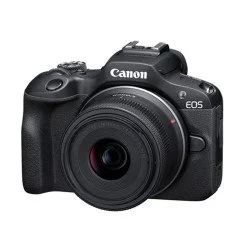
Bizbooth nimmt das vom Anbieter am meisten empfohlene Gerät in seine Pakete auf: die Canon R100
Lumabooth ist mit den meisten neueren Spiegelreflex- und Systemkameras (Canon, Nikon, Sony) sowie mit bestimmten Webcams oder GoPro-Kameras kompatibel.
Spiegelreflex oder Systemkamera? Für den professionellen Einsatz wird eine Spiegelreflex- oder Systemkamera der mittleren bis oberen Preisklasse deutlich bevorzugt, da sie eine hervorragende Bildqualität und eine hohe Reaktionsgeschwindigkeit garantiert.
USB-Verbindung: Die Verbindung zwischen dem Gerät und dem Computer erfolgt in der Regel über ein USB-Kabel. Wählen Sie ein Kabel mit ausreichender Länge, vor allem aber von guter Qualität, um das Risiko einer Unterbrechung der Verbindung zu verringern.
Stromversorgung des Geräts: Verwenden Sie nach Möglichkeit ein Netzteil (Dummy-Akku), um Stromausfälle während der Veranstaltung zu vermeiden. Andernfalls sollten Sie mehrere geladene Akkus bereithalten, falls die Installation länger dauert.
Ausschalten: Deaktivieren Sie die automatische Abschaltfunktion des Geräts, damit es stets auslösbereit bleibt.
Fokus und Belichtung: Vor Beginn der Veranstaltung können Sie die Schärfe im manuellen Modus (fester Fokus) einstellen, indem Sie den Bereich scharfstellen, in dem sich die Gäste aufhalten werden. So vermeiden Sie Verzögerungen durch den Autofokus. Was die Belichtung betrifft, empfiehlt sich der M-Modus (manuell) ebenfalls, wenn Sie einen Blitz verwenden und sich die Lichtverhältnisse nicht ändern.
2. Der Computer
Eine weitere wichtige Komponente einer Fotobox ist der Computer, auf dem Lumabooth läuft.
Mindestanforderungen: Intel Core i5-Prozessor, 8 bis 16 GB RAM, ausreichend Festplattenspeicher (mehrere Gigabyte zum Speichern von Fotos und gegebenenfalls GIFs oder kurzen Videos).
Dedizierte Grafikkarte: Wird dringend empfohlen, um KI-Verarbeitungsprozesse oder komplexe Effekte zu beschleunigen.
Betriebssystem: Windows 10 oder 11. Deaktivieren Sie den Bildschirmschoner und den Ruhezustand. Jede Unterbrechung des PC-Betriebs könnte den Photobooth-Dienst beenden.
Windows-Updates: Wie bereits erwähnt, sollten Sie diese vor der Veranstaltung abschließen, um einen erzwungenen Neustart zu einem ungünstigen Zeitpunkt zu vermeiden.
3. Beleuchtung
Um scharfe und hochwertige Aufnahmen zu erhalten, ist eine gute Beleuchtung unerlässlich.
Studioblitz: Ein Studioblitz mit Lichtverteiler (Schirm, Softbox) sorgt für ein gleichmäßiges und angenehmes Licht. Professionelle Fotokabinen-Sets enthalten oft einen passenden Blitz, der mit der Kamera synchronisiert ist.
LED-Leuchten: Sie können als Dauerlicht eingesetzt werden, dies erfordert jedoch korrekte Belichtungseinstellungen und eine gut kontrollierte Umgebung.
Positionierung: Platzieren Sie die Lichtquelle relativ hoch und frontal zum Aufnahmebereich, um störende Schatten zu vermeiden. Führen Sie Testaufnahmen durch, um die ideale Lichtstärke zu ermitteln.
4. Fotodrucker (optional)
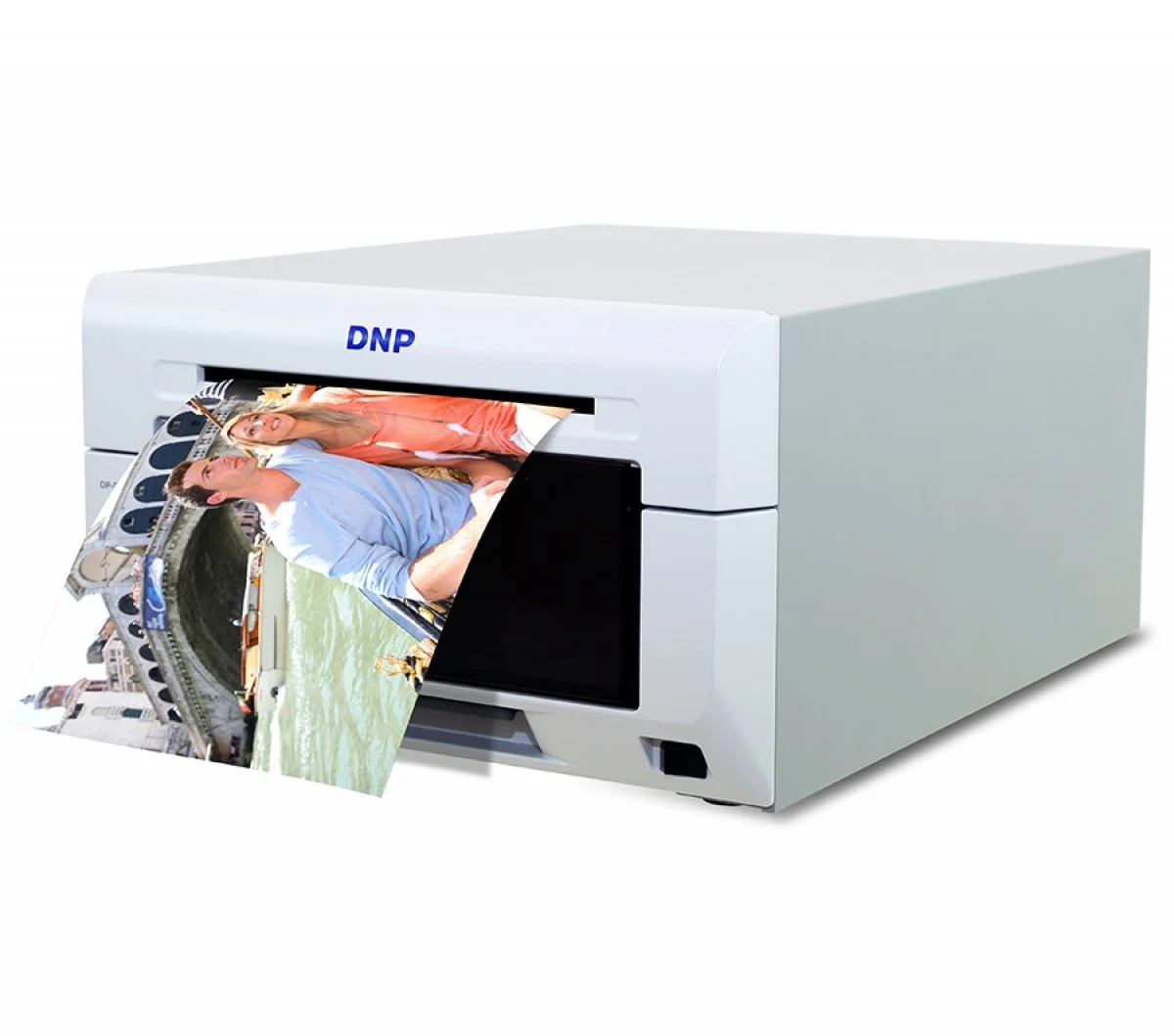
Die Artikelnummer: DNP DS 620 (oder Citizen CX 02)
Wenn Sie vorhaben, Sofortbilder anzubieten, sollten Sie in einen Thermosublimations-Fotodrucker (z. B. DNP, Citizen) oder einen Spezialdrucker investieren. Diese Geräte bieten eine Qualität und Geschwindigkeit, die für Veranstaltungen geeignet sind.
Standardpapierformat: 10 × 15 cm (4 × 6 Zoll) ist das gängigste Format.
Treiber und Druckqualität: Installieren Sie die Treiber vor der Veranstaltung, überprüfen Sie den Tintenstand (Sublimationsband) und stellen Sie den Druckmodus auf mindestens 300 dpi ein.
5. Zubehör und Einrichtung
Neben der Foto- und Computerausrüstung sollten Sie ein Stativ für die Kamera, einen Hintergrund (einfarbiges Tuch, individuell gestaltete Wand), lustige Requisiten (Perücken, Bilderrahmen, Schilder) sowie Gaffer-Klebeband zum Befestigen der Kabel am Boden mitbringen. All dies trägt zu einem reibungslosen Ablauf und zur Sicherheit Ihres Aufbaus bei.
3. Konfiguration der Grundeinstellungen in Lumabooth
1. Erkennung und Einstellungen der Kamera
Sobald das Gerät an den PC angeschlossen und Lumabooth geöffnet ist, sollte die Software das Gerät automatisch erkennen.
Live-View: Aktivieren Sie die Live-Vorschau, sofern Ihr Gerät dies unterstützt. Das erleichtert die Bildausrichtung und die Fokussierung erheblich.
Aufnahmemodus:Legen Sie die Anzahl der Aufnahmenpro Sitzung (z. B. 3 oder 4 Fotos) und die Dauer des Countdowns zwischen den einzelnen Aufnahmen fest. Sie können eine Meldung oder einen Warnton hinzufügen, um die Gäste darauf hinzuweisen, dass das Foto aufgenommen wird.
Belichtungseinstellungen:Wenn Sie Ihre Kamera auf den manuellen Modus einstellen, achten Sie darauf, je nach Blitzlicht oder Umgebungslicht die richtige Kombination aus Blende, Verschlusszeit und ISO-Wert zu finden. Wichtig ist, dass die Belichtung von Foto zu Foto gleichmäßig bleibt.
2. Auflösung und Bildqualität
Standardmäßig stellt Lumabooth Dateien bereit, die für den herkömmlichen Druck geeignet sind (300 dpi). Dies entspricht etwa 1200 × 1800 px bei einer Ausgabegröße von 10 × 15 cm.
Bildgröße in der Kamera: Eine moderne Spiegelreflexkamera kann mehr als 20 oder sogar 30 Megapixel haben, doch oft ist es besser, sich auf eine angemessene Dateigröße (JPEG in hoher Qualität) zu beschränken, um die Übertragung zu beschleunigen.
Filter und Effekte: Lumabooth verfügt über verschiedene Filter (Schwarz-Weiß, Sepia, Glam-Effekt usw.). Wenn Sie diese verwenden möchten, testen Sie sie vorab, um sicherzustellen, dass sie die Nachbearbeitungszeit nicht übermäßig verlängern.
3. Vorlage und Druckformat
Die Vorlage ist das entscheidende Element, das das endgültige Erscheinungsbild des gedruckten Fotos bestimmt.
Auswahl des Formats: 10 × 15 cm im Hoch- oder Querformat oder auch Streifen im Stil von Fotoautomaten (5 × 15 cm).
Vorlagen-Editor: In Lumabooth können Sie den Editor öffnen, mit dem Sie mehrere Fotorahmen (für 3 oder 4 Posen), Text, ein Logo usw. anordnen können.
Individuelle Gestaltung: Fügen Sie den Namen der Veranstaltung, das Datum, einen Hashtag sowie Grafiken hinzu, die zum Abend passen. Wenn Sie mit einer Marke zusammenarbeiten, fügen Sie deren Logo ein und halten Sie sich an deren Gestaltungsrichtlinien.
Automatischer Druck: In den Einstellungen können Sie festlegen, ob der Druckvorgang am Ende jeder Sitzung automatisch gestartet wird (und wie viele Exemplare gedruckt werden sollen) oder ob er weiterhin manuell erfolgt.
PROFI-TIPP: Mit dem Vorlagenpaket „x20“ – egal, ob im Rahmen eines Pro-Pakets oder als Einzelkauf im Shopbooth – machen wir es Ihnen ganz einfach: Sie importieren die Vorlage und müssen nur noch den Text anpassen … Das ist einfach MAGISCH! (Und spart jede Menge Zeit.)
4. Tipps für mehr Effizienz bereits bei der Ersteinrichtung
Vollbildmodus bevorzugen
Stellen Sie Lumabooth am Tag der Veranstaltung auf Vollbild ein, um zu verhindern, dass die Gäste versehentlich auf den Windows-Desktop oder in die Taskleiste klicken. Dies sorgt zudem für ein intensiveres Erlebnis.
Die Startseite sorgfältig gestalten
Mit Lumabooth lässt sich der Startbildschirm individuell gestalten (Text, Hintergrundfarbe, Bild). Eine klare Aufforderung regt die Besucher dazu an, den Bildschirm zu berühren oder die Sitzung zu starten. Das mag trivial erscheinen, doch eine ansprechende Gestaltung steigert die Bereitschaft zur Teilnahme.
Die Anlage stabilisieren
Stellen Sie sicher, dass alle Kabel sicher befestigt sind, das Stativ fest steht und niemand darüber stolpern kann. Plötzliche Bewegungen könnten dazu führen, dass sich Kabel lösen oder die Aufnahmen ständig unscharf werden.
Die Dauer der Veranstaltung abschätzen
Lagerung
Wenn die Veranstaltung lange dauert und Sie mit vielen Teilnehmern rechnen, sollten Sie eine Festplatte mit großer Speicherkapazität oder eine externe Lösung vorsehen, um regelmäßig Backups zu erstellen.
Wärme
Das Aufnehmen mehrerer Bilder hintereinander mit einer Kamera im Live-View-Modus beansprucht den Sensor und kann zu Wärmeentwicklung führen. Vergewissern Sie sich, dass der Akku Ihrer Kamera lange durchhält – insbesondere bei mehrstündigen Aufnahmen. Am besten ist es, einen Dauerakku zu verwenden, wie bei den Bizbooth-Fotokabinen.
5. Das Wichtigste zu den Grundlagen von Lumabooth (ehemals dslrbooth)
Eine erfolgreiche Einrichtung von Lumabooth beginnt mit einer sorgfältigen Vorbereitung. Von der Auswahl der Kamera und des Computers bis hin zu den Grundeinstellungen der Software – jedes Detail zählt, um den Teilnehmern ein reibungsloses und unterhaltsames Fotokabinen-Erlebnis zu bieten.
Wenn Sie diese Schritte befolgen (Installation der neuesten Version, Einrichtung der Kamera, Anpassung der Vorlage, Einrichtung einer geeigneten Beleuchtung), schaffen Sie eine solide Grundlage. So können Sie zu fortgeschritteneren Funktionen übergehen, wie zum Beispiel dem Einfügen von Hintergründen mittels KI, der sofortigen Freigabe per QR-Code und zahlreichen Anpassungsmöglichkeiten.
Die Fotobox ist mittlerweile aus vielen Veranstaltungen nicht mehr wegzudenken, und Lumabooth erweist sich als zuverlässiger Partner für Fotos in professioneller Qualität mit einer Vielzahl kreativer Möglichkeiten. Mit ein wenig Übung und einer gut eingespielten Konfiguration bieten Sie einen tadellosen Service, der den Erwartungen Ihrer Kunden oder Gäste gerecht wird.
Hier finden Sie den Teile 2 auf unserem Blog, um weiter zu erfahren, wie Sie Lumabooth auf Ihrer Fotobox einrichten.