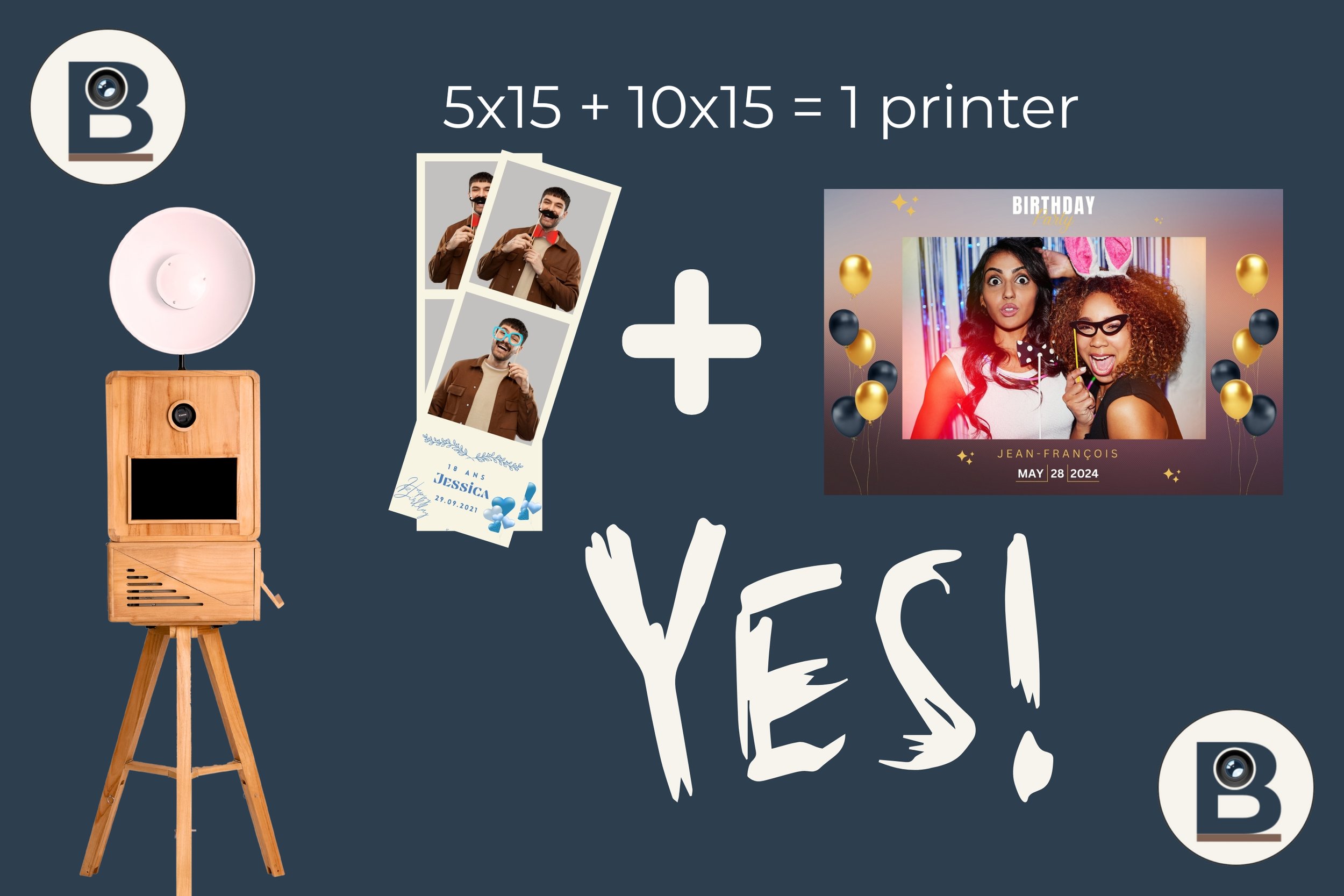
¿Imprimir en 4×6" (10×15) y en 2×6" ( tira / formato marcapáginas) con una sola impresora? ¡Es posible!
Muchas empresas de alquiler desean ofrecer dos formatos durante un mismo evento:
4×6" (10×15 cm): el formato «postal»
2×6": la tira, también conocida como formato marcapáginas
Buenas noticias: con una DNP DS620 o una Citizen CX-02, puedes gestionarlas ambas con una sola impresora, siempre y cuando utilices el método adecuado. Te lo explicamos:
La idea es sencilla: creamos dos perfiles de impresión en Windows para la misma impresora:
un perfil «4×6 normal» (sin recorte)
un perfil de «cinta/marcapáginas» (con el corte activado)
A continuación, en dslrBooth / LumaBooth, se asigna a cada formato el perfil adecuado.
Lo importante que hay que entender (antes de hacer clic en cualquier sitio)
El formato de tira de 2×6 se obtiene normalmente de la siguiente manera:
La impresora imprime en papel de 4×6
y luego corta esa hoja para obtener dos tiras de 2×6
El problema es que, cuando la opción «corte de 2 pulgadas / corte en tiras» está activada en la configuración de la impresora, todas tus impresiones pueden quedar recortadas (incluso aquellas que querías conservar en el formato normal de 4×6).
Precisamente para evitar este problema se crean dos perfiles de impresión distintos en Windows.
Antes de empezar: lo que hay que comprobar
Tu impresora (DNP DS620 o Citizen CX-02) ya está instalada y funciona en formato 4×6
¿Tienes papel de 4×6 cargado? (La tira se hace a partir del papel de 4×6 cortado)
Ya tienes instalado dslrBooth / LumaBooth y sabes cómo acceder a «Print Layout » (diseño de impresión) y «Print Setup» (configuración de la impresora)
Paso A : Configurar los dos perfiles de impresora en Lumabooth
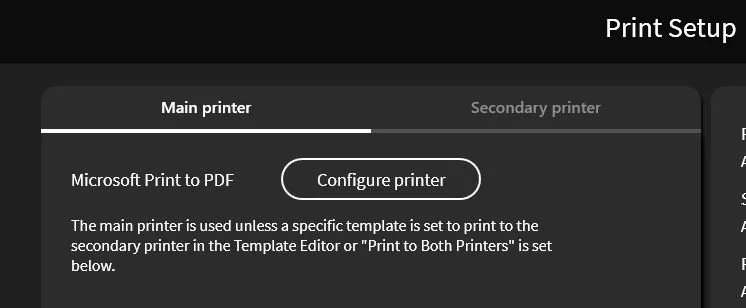
El objetivo es sencillo: en Lumabooth puedes utilizar dos configuraciones de impresión diferentes, aunque sigas utilizando físicamente la misma impresora.
En otras palabras, no es necesario que tengas dos impresoras. En Lumabooth, la impresora principal y la secundaria pueden ser el mismo dispositivo, pero con ajustes de impresión diferentes según el formato deseado.
Esto resulta especialmente útil si quieres ofrecer:
un formato fotográfico clásico de 10×15 cm / 4×6;
un formato de tira o «marcapáginas», con un corte en el centro.
Perfil 1: impresora principal clásica de 4×6
En Lumabooth, ve a «Configuración de impresión».
Seleccione su impresora principal, por ejemplo, una DNP DS620 o una Citizen CX-02.
A continuación, haz clic en «Configurar impresora».
Se abrirá una ventana de configuración de la impresora. Dependiendo del controlador instalado, normalmente tendrás que ir a:
Preferencias y, a continuación, Configuración avanzada.
Para este primer perfil, configura la impresora en el formato fotográfico clásico:
formato en papel: 4×6;
Corte de tiras / corte de 2 pulgadas: desactivado;
Impresión a tamaño completo de 10 × 15 cm.
Este perfil corresponde a tu impresión fotográfica estándar, sin ningún recorte especial.
Perfil 2: impresora secundaria en tiras / formato de marcapáginas
Sin salir de Lumabooth, vuelve a «Configuración de impresión».
Esta vez, configurala impresora secundaria.
Lo importante es comprender lo siguiente: puedes seguir utilizando la misma impresora física. Por ejemplo, sigues utilizando tu DNP DS620 o tu Citizen CX-02, pero con una configuración diferente para este segundo perfil.
Haz clic en «Configurar impresora» y, a continuación, ve a:
Preferencias y, a continuación, Configuración avanzada.
Para este perfil de «tira» o «marcapáginas», configura:
formato en papel: 4×6;
corte de tiras: activado;
En DNP, esta opción se suele denominar «2 inch cut»;
En Citizen, busca la opción equivalente relacionada con el corte de 2 pulgadas.
Esta configuración permite a la impresora cortar la tirada de 10 × 15 cm en dos, para obtener dos tiras.
Al final, tendrás dos configuraciones en Lumabooth
Aunque utilices una sola impresora física, Lumabooth puede gestionar dos configuraciones:
Impresora principal: 4×6 clásica, sin corte;
Impresora secundaria: 4×6 con corte de 2 pulgadas, para tiras o formatos de marcapáginas.
Nota: Aunque el resultado es un formato de 2 × 6, siempre obtendrás tiras de dos en dos, ya que el formato básico sigue siendo el de 4 × 6; por lo tanto, se trata de un formato de 10 × 15 cortado por la mitad, lo que da como resultado dos tiras. No es posible obtener una sola tira.
Es una solución muy práctica para un fotomatón profesional, ya que permite ofrecer varios formatos de impresión sin tener que aumentar el equipo. Se utiliza la misma impresora, pero se ajustan los parámetros según el resultado deseado.
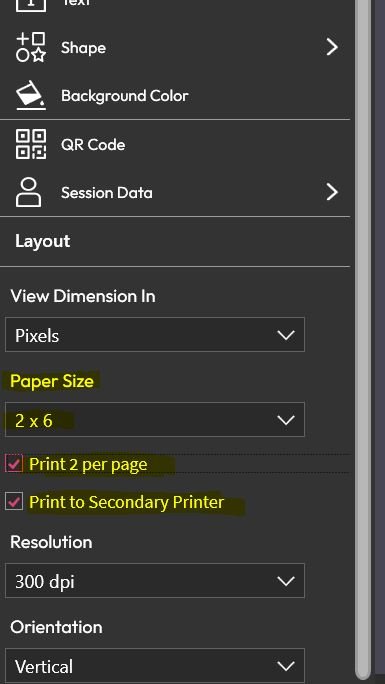
Paso B : Crear las dos plantillas de impresión en dslrBooth / LumaBooth
B1) Formato 4×6 (10×15)
Abre «Diseño»
Crea (o selecciona) una plantilla de 4×6
Coloca tus elementos: foto(s), marco, texto, logotipo, etc.
Guardar
B2) Modelo en tiras / formato marcapáginas (2×6)
Sin salir de la pestaña «Diseño», crea una plantilla de 2×6
Activa la opción «imprimir 2 copias por página»
Activar la opción Imprimir en la impresora secundaria
Guardar
Importante: aunque tu plantilla sea de «2×6», el sistema suele imprimir en formato 4×6 y luego recortar. Es normal.
Paso C: Permitir a los usuarios elegir el formato (4×6 o 2×6 - tira)
Si quieres que la pantalla ofrezca la opción:
En «Print Layout», busca tus dos plantillas (4×6 y tira)
Haz clic en el icono de la estrella (favoritos) para ambos
Ve a Screen Editor → pantalla de inicio (Welcome Screen)
Pulsa el botón «Choose Template» («Elegir plantilla»)
Resultado: el usuario elige «4×6» o «formato marcapáginas», y la impresión se envía automáticamente al perfil adecuado.
Pruebas imprescindibles (que hay que realizar antes de un evento)
Prueba 1 — El 4×6 normal
Imprime con la plantilla de 4×6:
✅ La impresión debe salir en formato 4×6 completo (sin recortar)
Prueba 2 — La tira / el marcapáginas
Imprime utilizando la plantilla de tiras:
✅ La impresión debe salir en dos tiras de 2×6 (cortadas automáticamente)
Solución rápida de problemas ( los 3 errores más comunes)
Problema 1: «Mis fotos de 4×6 salen recortadas»
Causa: el corte en tiras está activado en el perfil «4×6 normal».
Solución: desactive el corte en el perfil «4×6 normal» y déjelo activado únicamente en el perfil «en tiras».
Problema 2: «Mis tiras salen en formato 4×6 sin cortar»
Causa: el corte no está activado en el perfil «tira», o se ha seleccionado un perfil incorrecto en la impresora secundaria.
Solución: comprueba que la impresora secundaria esté configurada correctamente con el perfil «tira» y que el corte esté activado.
Problema 3: «Solo tengo una tira reactiva»
Causa: la opción «imprimir 2 copias por página» no está activada en la plantilla de tiras.
Solución: active la opción «imprimir 2 copias por página» en la plantilla de tiras.
¡Y así termina este tutorial y la explicación de este truco increíble con el que podrás ofrecer todos los formatos de impresión (4×6 y tiras / formato marcapáginas 2×6) con una sola impresora DNP DS620 o Citizen CX-02 durante un mismo evento!
Esto te permitirá ampliar la oferta para tus clientes y aumentar aún más su satisfacción.
En Bizbooth queremos facilitarles la vida a los profesionales del sector del alquiler; ponte en contacto con nosotros para descubrir nuestros quioscos.