Configuración de la cabina DSLR: Parte 1
Preparación y configuración de DSLRBooth: fundamentos, equipamiento y ajustes básicos
DSLRBooth es el software líder para animar photobooths en eventos profesionales o festivos. Ya se trate de una boda, un seminario de empresa o una fiesta de presentación, la facilidad de uso y la capacidad de personalización de DSLRBooth lo convierten en la opción preferida de muchos proveedores de servicios. Sin embargo, para aprovechar al máximo las prestaciones de DSLRBooth, hay que prepararse con mucha antelación, dominar el equipo necesario y configurar cuidadosamente ciertos parámetros. En este artículo, echaremos un vistazo a los aspectos básicos de una buena instalación de hardware y software, para asegurarnos de que en el gran día, tu photobooth funcione sin problemas y haga las delicias de tus clientes o invitados.
En primer lugar, veremos cómo configurar DSLRBooth y qué hay que comprobar antes de empezar. A continuación, veremos qué equipo se necesita para un fotomatón profesional, incluida la cámara y el ordenador. Por último, veremos cómo configurar los ajustes básicos de DSLRBooth (disparo, calidad de imagen, formatos de impresión), con algunos consejos para afinar la configuración inicial.
1. Instalación y preparación inicial del software DSLRBooth
1. Descarga y versión del software
El primer paso es adquirir la última versión de DSLRBooth en el sitio web oficial.
ABRA EL SITIO WEB DE DSLRBOOTH HACIENDO CLIC AQUÍ
A continuación, seleccione la pestaña "software" - Windows
En los últimos años, el modelo de negocio de DSLRBooth ha evolucionado hacia una única suscripción (que incluye todas las funciones que antes se vendían por separado). Esto significa que en cuanto tu suscripción esté activa, podrás aprovechar todas las funciones Pro, incluidas las opciones de IA, el uso compartido en la nube, la creación de GIF animados, etc.
¿Por qué optar por la última versión? Las sucesivas actualizaciones mejoran la estabilidad, añaden correcciones de errores y a menudo introducen nuevas funciones interesantes.
Compatibilidad del sistema: DSLRBooth funciona con Windows 10 u 11 (versiones de 64 bits). Es esencial mantener actualizado el sistema operativo para evitar conflictos o problemas de compatibilidad.
2. Instalación y activación
La instalación es guiada: ejecute el archivo descargado, siga los pasos de instalación y, a continuación, active su licencia utilizando los identificadores que recibió al adquirir el software. Es aconsejable realizar esta operación unos días antes del evento para tener tiempo de intervenir en caso de que surjan problemas de compatibilidad.
Cambiar al francés: en los ajustes de DSLRBooth, puedes elegir el francés como idioma de la interfaz. Esto hace que el software sea más cómodo de usar, sobre todo si necesitas formar rápidamente a un operador.
Formación previa y recursos: para familiarizarse con la interfaz, puede probar la versión de prueba o consultar la documentación en línea. Si eres completamente nuevo en el uso del programa, planifica una sesión de prueba detallada antes de desplegarlo en condiciones reales.
3. Anticipar las actualizaciones
Windows tiene la molesta costumbre de forzar reinicios para instalar ciertas actualizaciones. Recuerda desactivar estas actualizaciones automáticas mientras dure el evento, o hacerlas el día anterior, para evitar que una sesión de photobooth se interrumpa inesperadamente.
2. El equipo necesario para un fotomatón de calidad
1. La cámara
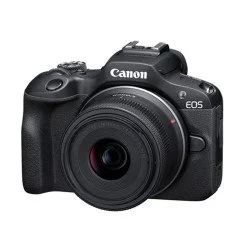
Bizbooth incluye en sus paquetes la cámara más recomendada por el proveedor: la Canon R100
DSLRBooth es compatible con la mayoría de cámaras réflex e híbridas recientes (Canon, Nikon, Sony), así como con determinadas webcams y cámaras GoPro.
¿Reflex o híbrida? Para uso profesional, una cámara réflex o híbrida de gama media/alta es la opción preferida, ya que garantiza una excelente calidad de imagen y una respuesta rápida.
Conexión USB: la conexión entre el aparato y el ordenador suele hacerse mediante un cable USB. Elige un cable de buena longitud, pero sobre todo de buena calidad, para reducir el riesgo de desconexión.
Alimentación del dispositivo: si es posible, utilice una fuente de alimentación de red (batería ficticia) para evitar cortes de corriente durante el evento. En caso contrario, prevea varias baterías cargadas si la instalación se prolonga.
Apagado: desactiva la función de apagado automático de la cámara para que esté siempre lista para disparar.
Enfoque y exposición: antes de que empiece el evento, puedes ajustar el enfoque en modo manual (enfoque fijo) enfocando la zona en la que estarán los invitados. Así evitarás retrasos en el enfoque automático. En cuanto a la exposición, el modo M (manual) también es recomendable si utilizas flash y las condiciones de iluminación no cambian.
2. El ordenador
El otro componente crucial de un photobooth es el ordenador que ejecuta DSLRBooth.
Especificaciones mínimas: procesador Intel Core i5, de 8 a 16 GB de RAM, espacio suficiente en el disco duro (varios gigabytes para almacenar fotos y, si es necesario, GIF o vídeos cortos).
Tarjeta gráfica dedicada: muy recomendable para acelerar el procesamiento de IA o los efectos avanzados.
Sistema operativo: Windows 10 u 11. Desactive el protector de pantalla y la hibernación. Cualquier interrupción del PC podría detener el servicio del fotomatón.
Actualizaciones de Windows: como ya se ha mencionado, complétalas antes del evento para evitar un reinicio forzado en un momento inoportuno.
3. Iluminación
Una buena iluminación es esencial para obtener imágenes nítidas y de alta calidad.
Flashde estudio: un flash de estudio con difusor (paraguas, softbox) proporciona una luz uniforme y agradable. Los paquetes de photobooth profesionales suelen incluir un flash adecuado, sincronizado con la cámara.
Luces LED: pueden utilizarse para una iluminación continua, pero para ello es necesario ajustar correctamente la exposición y disponer de un espacio bien controlado.
Colocación: coloca la fuente de luz lo suficientemente alta y orientada hacia la zona de disparo, para limitar las sombras antiestéticas. Haz algunas pruebas para encontrar la potencia ideal.
4. Impresora fotográfica (opcional)
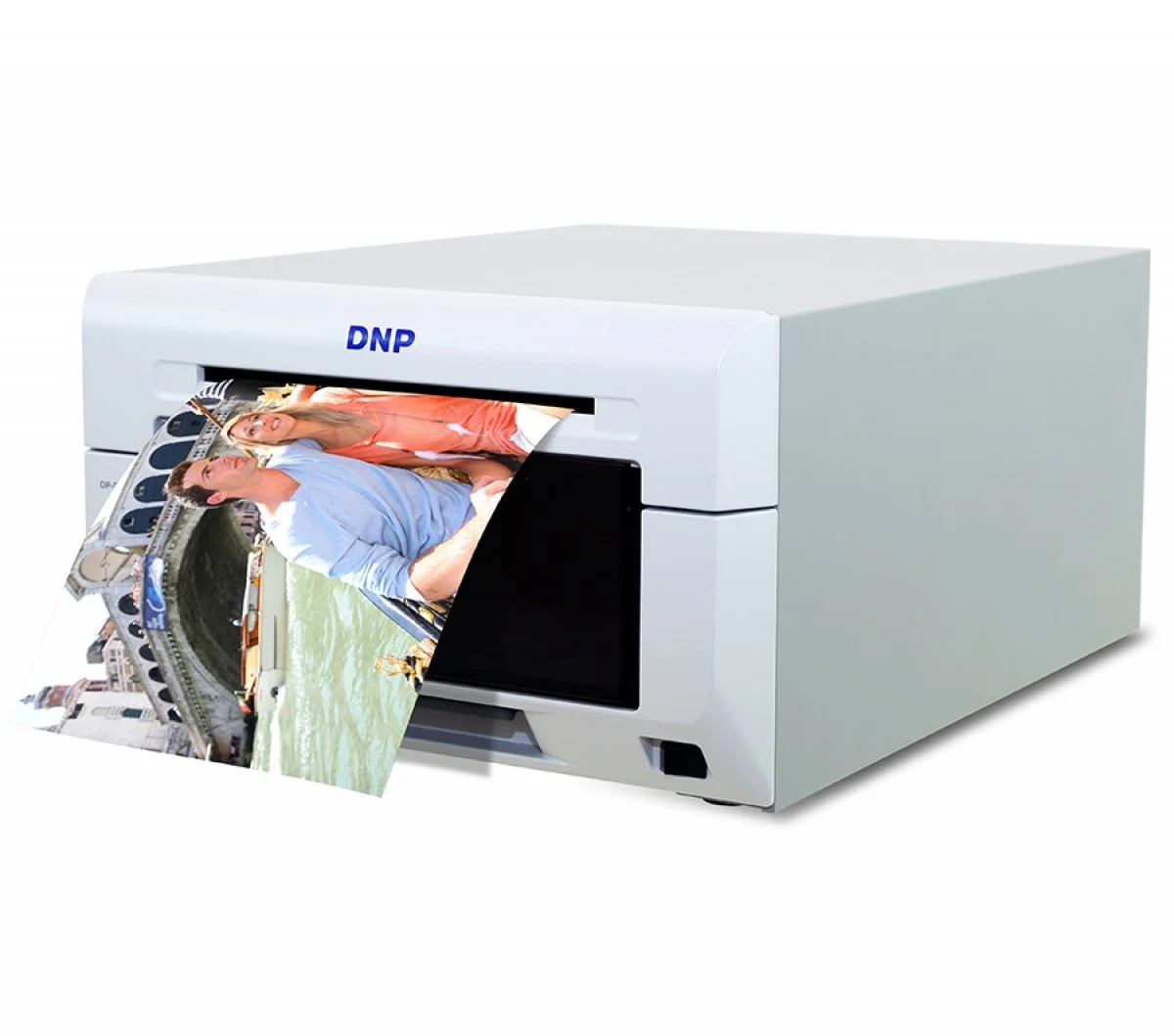
Referencia: DNP DS 620 (o Citizen CX 02)
Si piensas ofrecer impresiones instantáneas, invierte en una impresora fotográfica de sublimación (por ejemplo, DNP, Citizen) o en una impresora especializada. Ofrecen la calidad y velocidad que necesitas para los eventos.
Tamaño estándar del papel: 10×15 cm (4×6 pulgadas) es el más común.
Controladores y calidad de impresión: instala los controladores antes del evento, comprueba el nivel de tinta (cinta de sublimación) y ajusta el modo de impresión a 300 ppp como mínimo.
5. Accesorios
Además del equipo fotográfico e informático, necesitarás un trípode para la cámara, un fondo (lienzo liso, pared personalizada), accesorios divertidos (pelucas, marcos, carteles) y cinta adhesiva para fijar los cables al suelo. Todo ello contribuye a la fluidez y seguridad de tu instalación.
3. Configuración de los ajustes básicos en DSLRBooth
1. Detección y configuración de la cámara
Una vez que la cámara está conectada al PC y DSLRBooth está abierto, el software debería detectar automáticamente la caja.
Live View: activa Live View si tu cámara lo soporta. Esto hace que encuadrar y enfocar sea mucho más sencillo.
Modo de disparo: establece el número de disparos por sesión (por ejemplo, 3 o 4 fotos) y el tiempo de cuenta atrás entre cada captura. Puedes añadir un mensaje o un sonido de alerta para avisar a los invitados de que la foto está a punto de hacerse.
Ajustes de exposición: si pones la cámara en modo manual, asegúrate de encontrar la combinación adecuada de diafragma, velocidad de obturación e ISO en función del flash o la iluminación ambiental. Lo importante es mantener una exposición constante de una foto a otra.
2. Resolución y calidad de imagen
Por defecto, DSLRBooth ofrece archivos adecuados para la impresión convencional (300 ppp). Esto corresponde aproximadamente a 1200×1800 px para una impresión de 10×15 cm.
Tamaño de la imagen en la cámara: una réflex moderna puede superar los 20 o incluso 30 megapíxeles, pero a menudo es preferible mantener un tamaño de archivo razonable (JPEG de alta calidad) para agilizar las transferencias.
Filtros y efectos: DSLRBooth incluye varios filtros (blanco y negro, sepia, efecto glam, etc.). Si tienes intención de utilizarlos, pruébalos antes para comprobar que no añaden excesivo tiempo de postprocesado.
3. Plantilla y formato de impresión
La plantilla es el elemento clave que determina el aspecto final de la foto impresa.
Formato a elegir: 10×15 cm en orientación vertical u horizontal, o tiras estilo fotomatón (5×15 cm).
Editorde plantillas: en DSLRBooth, puedes abrir el editor de plantillas, que te permite organizar varios marcos de fotos (para 3 o 4 tomas), texto, un logotipo, etc.
Personalización: añade el nombre del evento, la fecha, un hashtag y gráficos relacionados con la velada. Si trabajas con una marca, incluye su logotipo y respeta sus directrices gráficas.
Impresión automática: en los ajustes, puedes especificar si la impresión se inicia automáticamente al final de cada sesión (y cuántas copias) o si sigue siendo manual.
CONSEJO DE LOS PROFESIONALES: Con el paquete de plantillas x20, tanto si lo compras como paquete profesional como si lo compras en el mostrador de Shopbooth, te lo hemos puesto fácil: importas la plantilla y lo único que tienes que hacer es cambiar el texto... ¡Es INCREÍBLE! ¡Es INCREÍBLE (y ahorra mucho tiempo)!
4. Consejos para mejorar la eficiencia desde la configuración inicial
Favorecer el modo de pantalla completa
El día del evento, configura DSLRBooth a pantalla completa para evitar que los invitados hagan clic accidentalmente en el escritorio o la barra de tareas de Windows. También ofrece una experiencia más envolvente.
Cuidar la interfaz de bienvenida
DSLRBooth permite personalizar la pantalla de inicio (texto, color de fondo, imagen). Un mensaje claro anima a tocar la pantalla o a iniciar la sesión. Puede parecer trivial, pero una presentación cuidada aumenta las ganas de participar.
Estabilización de la instalación
Asegúrate de que todos los cables están bien sujetos, que el trípode está firmemente colocado y que no hay riesgo de que nadie tropiece con él. Los movimientos bruscos podrían provocar la desconexión de la cámara o tomas constantemente borrosas.
Anticipar la duración del acontecimiento
Almacenamiento
Si el evento es largo y esperas muchos participantes, asegúrate de tener un disco duro de gran capacidad o una solución externa para hacer copias de seguridad periódicas.
Calor
Realizar una serie de disparos con una cámara Live View sobrecarga el sensor y puede generar calor. Comprueba que tu cámara aguanta la carga, sobre todo en sesiones de varias horas. Lo mejor es disponer de una batería continua, como en los fotomatones Bizbooth.
5. Lo que hay que saber sobre los fundamentos de la DSLR Booth
El éxito de la instalación de un DSLRBooth comienza con una cuidadosa preparación. Desde la elección de la cámara y el ordenador hasta la configuración básica del software, cada detalle cuenta a la hora de proporcionar a los participantes una experiencia de photobooth fluida y divertida.
Si sigues estos pasos (instalar la última versión, configurar la cámara, personalizar la plantilla, instalar la iluminación adecuada), estarás sentando unas bases sólidas. A continuación, podrás pasar a funciones más avanzadas, como la superposición de fondos mediante IA, la compartición instantánea mediante código QR y múltiples opciones de personalización.
Los fotomatones se han convertido en una parte esencial de muchos eventos, y DSLRBooth es un aliado fiable para tomar fotos de calidad profesional, con una amplia gama de posibilidades creativas. Con un poco de práctica y una puesta a punto bien afinada, podrás ofrecer un servicio impecable, a la altura de las expectativas de tus clientes o invitados.
Encuentra la parte 2 en nuestro blog para seguir aprendiendo a configurar la cabina DSLR en tu photobooth.