Cómo preparar y configurar correctamente Lumabooth : conceptos básicos, material y ajustes básicos
Lumabooth (antes dslrBooth) es un software líder para gestionar cabinas fotográficas en eventos profesionales o festivos. Ya sea una boda, un seminario de empresa o una fiesta de presentación, la facilidad de uso y la capacidad de personalización de Lumabooth lo convierten en la opción preferida de muchos proveedores. Sin embargo, para sacar el máximo partido a las funcionalidades de Lumabooth es necesario una buena preparación previa, el dominio del material necesario y una configuración minuciosa de ciertos parámetros. En este artículo, vamos a detallar los fundamentos de una buena instalación tanto de hardware como de software, con el fin de garantizar que, el día del evento, tu fotomatón funcione a la perfección y haga las delicias de tus clientes o invitados.
En primer lugar, abordaremos la cuestión de la instalación de Lumabooth y las comprobaciones necesarias antes de empezar. A continuación, veremos qué material se necesita para un fotomatón profesional, en particular la cámara y el ordenador. Por último, veremos cómo configurar los parámetros básicos en Lumabooth (captura de imágenes, calidad de imagen, formatos de impresión), con algunos consejos para perfeccionar tu configuración inicial.
1. Instalación y configuración inicial del software Lumabooth
1. Descarga y versión del software
El primer paso consiste en descargar la versión más reciente de Lumabooth desde la página web oficial.
ABRE LA PÁGINA WEB DE LUMABOOTH HACIENDO CLIC AQUÍ
A continuación, selecciona «suscribirse para Windows»
Desde hace unos años, el modelo económico de Lumabooth ha evolucionado hacia una suscripción única (que incluye todas las funciones que antes se comercializaban por separado). Esto significa que, siempre que tu suscripción esté activa, podrás disfrutar de todas las funciones Pro, entre las que se incluyen las opciones de IA, el intercambio en la nube, la creación de GIF animados, etc.
¿Por qué elegir la última versión? Las actualizaciones sucesivas mejoran la estabilidad, corrigen errores y, a menudo, incorporan nuevas funciones interesantes.
Compatibilidad del sistema: Lumabooth funciona en Windows 10 u 11 (versiones de 64 bits). Es imprescindible mantener actualizado el sistema operativo para evitar conflictos o problemas de compatibilidad.
2. Instalación y activación
La instalación es guiada: ejecuta el archivo descargado, sigue los pasos de instalación y, a continuación, activa tu licencia con los datos de acceso que recibiste al realizar la compra. Se recomienda realizar esta operación unos días antes del evento para tener tiempo de solucionar cualquier problema de compatibilidad que pueda surgir.
Cambio al francés: en la configuración de Lumabooth, puedes seleccionar el francés como idioma de la interfaz. Esto hace que el programa sea más cómodo de usar, sobre todo si tienes que formar rápidamente a un operador.
Formación previa y recursos: para familiarizarse con la interfaz, puede probar la versión de prueba o consultar la documentación en línea. Si es la primera vez que utiliza el software, le recomendamos que organice una sesión de pruebas exhaustivas antes de implementarlo en condiciones reales.
3. Anticiparse a las actualizaciones
Windows tiene la molesta costumbre de forzar reinicios para instalar ciertas actualizaciones. Recuerda desactivar estas actualizaciones automáticas mientras dure el evento o instalarlas el día anterior para evitar que una sesión de Photobooth se interrumpa inesperadamente.
2. El material necesario para un fotomatón de calidad
1. La cámara
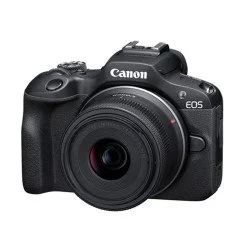
Bizbooth incluye en sus paquetes la cámara más recomendada por el proveedor: la Canon R100
Lumabooth es compatible con la mayoría de las cámaras réflex e híbridas recientes (Canon, Nikon, Sony), así como con algunas cámaras web o GoPro.
¿Réflex o híbrida? Para uso profesional, se suele preferir una cámara réflex o híbrida de gama media-alta, ya que garantiza una excelente calidad de imagen y una gran rapidez de respuesta.
Conexión USB: la conexión entre el dispositivo y el ordenador se realiza normalmente mediante un cable USB. Elige un cable de buena longitud, pero sobre todo de buena calidad, para reducir el riesgo de que se desconecte.
Alimentación del aparato: si es posible, utiliza una fuente de alimentación de red (batería ficticia) para evitar cortes de corriente durante el evento. De lo contrario, asegúrate de disponer de varias baterías cargadas si la instalación se prolonga.
Apagado:desactiva el apagado automático del dispositivo para que esté siempre listo para disparar.
Enfoque y exposición: antes de que comience el evento, puedes ajustar el enfoque en modo manual (enfoque fijo) enfocando la zona donde se situarán los invitados. Así evitarás los retrasos propios del enfoque automático. En cuanto a la exposición, también se recomienda el modo M (manual) si utilizas un flash y las condiciones de luz no varían.
2. El ordenador
El otro componente fundamental de un fotomatón es el ordenador en el que se ejecuta Lumabooth.
Requisitos mínimos: procesador Intel Core i5, de 8 a 16 GB de RAM, espacio suficiente en el disco duro (varios gigabytes para almacenar las fotos y, en su caso, GIF o vídeos cortos).
Tarjeta gráfica dedicada: muy recomendable para acelerar los procesos de IA o los efectos avanzados.
Sistema operativo: Windows 10 u 11. Desactiva el salvapantallas y el modo de suspensión. Cualquier interrupción en el funcionamiento del ordenador podría detener el servicio de Photobooth.
Actualizaciones de Windows: como ya se ha mencionado, instálalas antes del evento para evitar un reinicio forzado en un momento inoportuno.
3. Iluminación
Para conseguir fotografías nítidas y de calidad, es imprescindible contar con una buena iluminación.
Flash de estudio: un flash de estudio con difusor (paraguas, softbox) proporciona una luz uniforme y agradable. Los kits profesionales para fotomatones suelen incluir un flash adecuado, sincronizado con la cámara.
Luces LED: pueden utilizarse para una iluminación continua, pero esto requiere unos ajustes de exposición correctos y un espacio bien controlado.
Colocación: coloca la fuente de luz bastante alta y frente a la zona de la toma, para reducir las sombras molestas. Haz algunas pruebas para encontrar la intensidad ideal.
4. Impresora fotográfica (opcional)
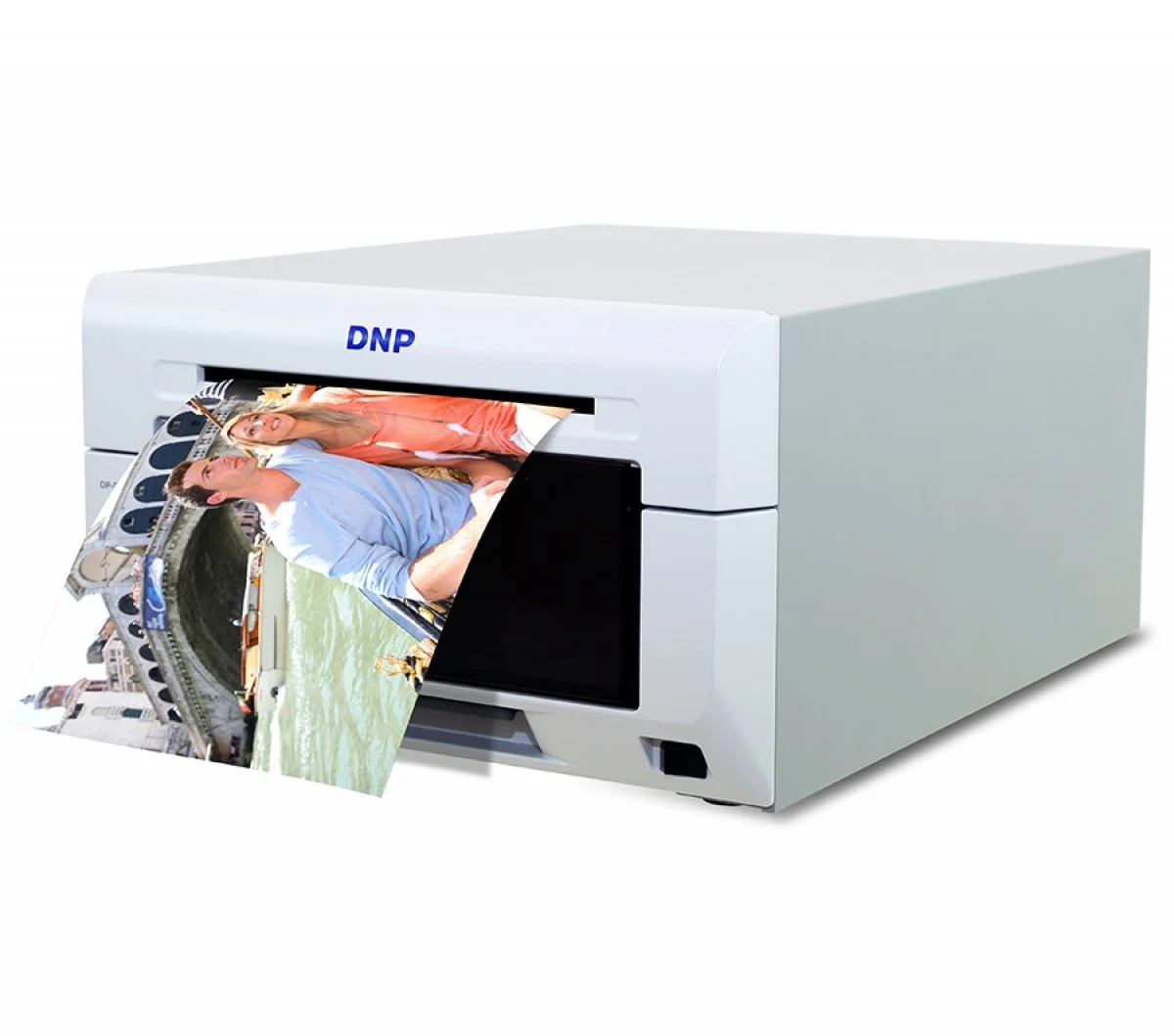
Referencia: DNP DS 620 (o Citizen CX 02)
Si tienes pensado ofrecer impresiones instantáneas, invierte en una impresora fotográfica de sublimación térmica (por ejemplo, DNP, Citizen) o en una impresora especializada. Ofrecen una calidad y una rapidez adecuadas para eventos.
Formato de papel estándar: 10×15 cm (4×6 pulgadas) es el más habitual.
Controladores y calidad de impresión: instala los controladores antes del evento, comprueba el nivel de tinta (cinta de sublimación) y configura el modo de impresión a un mínimo de 300 ppp.
5. Accesorios y equipamiento
Además del equipo fotográfico e informático, no olvides llevar un trípode para la cámara, un fondo (lona lisa o pared personalizada), accesorios divertidos (pelucas, marcos, carteles) y cinta adhesiva tipo gaffer para fijar los cables al suelo. Todo ello contribuye a que el montaje sea fluido y seguro.
3. Configuración de los parámetros básicos en Lumabooth
1. Detección y ajustes de la cámara
Una vez conectado el dispositivo al ordenador y abierto Lumabooth, el programa debería detectar automáticamente el dispositivo.
Vista en directo: activa la vista en directo si tu dispositivo lo permite. Esto facilita enormemente el encuadre y el enfoque.
Modo de captura:establece el número de fotospor sesión (por ejemplo, 3 o 4) y la duración de la cuenta atrás entre cada captura. Puedes añadir un mensaje o un sonido de aviso para indicar a los invitados que se va a hacer la foto.
Parámetros de exposición: si configuras tu cámara en modo manual, asegúrate de encontrar la combinación adecuada de apertura, velocidad e ISO en función del flash o de la iluminación ambiental. Lo importante es mantener una exposición homogénea en todas las fotos.
2. Resolución y calidad de imagen
Por defecto, Lumabooth ofrece archivos adaptados a la impresión convencional (300 ppp). Esto equivale aproximadamente a 1200×1800 píxeles para una impresión de 10×15 cm.
Tamaño de la imagen en la cámara: una cámara réflex moderna puede superar los 20 o incluso los 30 megapíxeles, pero a menudo es preferible limitarse a un tamaño de archivo razonable (JPEG de alta calidad) para acelerar las transferencias.
Filtros y efectos: Lumabooth incluye varios filtros (blanco y negro, sepia, efecto Glam, etc.). Si tienes pensado utilizarlos, pruébalos antes para comprobar que no alargan excesivamente el tiempo de posprocesamiento.
3. Plantilla y formato de impresión
La plantilla es el elemento clave que determina el aspecto final de la fotografía impresa.
Elección del formato: 10×15 cm en orientación vertical u horizontal, o bien tiras al estilo de las fotos de fotomatón (5×15 cm).
Editor de plantillas: en Lumabooth, puedes abrir el editor que te permite colocar varios marcos de foto (para 3 o 4 poses), texto, un logotipo, etc.
Personalización: añade el nombre del evento, la fecha, un hashtag e imágenes relacionadas con la velada. Si colaboras con una marca, incluye su logotipo y respeta su identidad corporativa.
Impresión automática: en la configuración, puedes especificar si la impresión se inicia automáticamente al final de cada sesión (y cuántas copias) o si se realiza manualmente.
CONSEJO DE LOS PROFESIONALES: Con el paquete de plantillas x20, ya sea a través de un paquete pro o comprándolo por separado en Shopbooth, te facilitamos la vida: importas la plantilla y solo tienes que cambiar el texto... ¡Es MÁGICO! (y te ahorra mucho tiempo)
4. Consejos para mejorar la eficiencia desde la configuración inicial
Dar prioridad al modo de pantalla completa
El día del evento, configura Lumabooth en modo de pantalla completa para evitar que los invitados hagan clic por error en el escritorio de Windows o en la barra de tareas. Además, esto proporciona una mayor inmersión.
Cuidar la interfaz de inicio
Lumabooth permite personalizar la pantalla de inicio (texto, color de fondo, imagen). Un mensaje claro anima a los usuarios a tocar la pantalla o a iniciar la sesión. Puede parecer algo sin importancia, pero una presentación cuidada aumenta las ganas de participar.
Estabilizar la instalación
Asegúrate de que todos los cables estén bien sujetos, de que el trípode esté bien fijado y de que nadie pueda tropezar con él. Los movimientos bruscos podrían provocar que se desconecten los cables o que las fotos salgan constantemente borrosas.
Prever la duración del evento
Almacenamiento
Si el evento es largo y esperas que asistan muchos participantes, procura disponer de un disco duro de gran capacidad o de una solución externa para realizar copias de seguridad con regularidad.
Calor
Hacer fotos consecutivas con una cámara en modo Live View supone una gran carga para el sensor y puede generar calor. Comprueba que tu cámara tenga suficiente batería; sobre todo en sesiones de varias horas, lo mejor es contar con una batería de larga duración, como en los fotomatones Bizbooth.
5. Lo que hay que saber sobre las funciones básicas de Lumabooth (antes dslrbooth)
Para que la configuración de Lumabooth salga bien, es fundamental una preparación minuciosa. Desde la elección de la cámara y el ordenador hasta los ajustes básicos del software, cada detalle cuenta para ofrecer a los participantes una experiencia fluida y divertida en el fotomatón.
Si sigues estos pasos (instalación de la última versión, configuración de la cámara, personalización de la plantilla y configuración de una iluminación adecuada), sentarás unas bases sólidas. De este modo, podrás pasar a funciones más avanzadas, como la superposición de fondos mediante IA, el intercambio instantáneo a través de un código QR y múltiples opciones de personalización.
El fotomatón se ha convertido en un elemento imprescindible en muchos eventos, y Lumabooth se presenta como un aliado de confianza para realizar fotos de calidad profesional, con una amplia gama de posibilidades creativas. Con un poco de práctica y una configuración bien ajustada, ofrecerás un servicio impecable, a la altura de las expectativas de tus clientes o invitados.
Consulta la parte 2 en nuestro blog para seguir aprendiendo a configurar Lumabooth en tu fotomatón.