Configuración de Lumabooth (antes dslrBooth): parte 2
Personalización avanzada en Lumabooth: plantillas, IA para eliminar el fondo y compartir al instante

Una vez que domines los conceptos básicos de Lumabooth (instalación, hardware y ajustes generales), seguramente querrás ir más allá en cuanto a personalización y efectos. Ahí es donde el software destaca especialmente: ofrece un completo editor de plantillas, una función de inteligencia artificial para eliminar o sustituir el fondo sin necesidad de una pantalla verde, así como modernas opciones para compartir al instante, como el código QR.
En este artículo, veremos cómo integrar plantillas personalizadas (por ejemplo, las del paquete pack Bizbooth PROo los paquetes de plantillas disponibles en Shopbooth o de cualquier otra fuente), cómo configurar y aprovechar la eliminación de fondo AI para crear superposiciones espectaculares y, por último, cómo configurar el uso compartido de códigos QR para que los invitados se vayan con sus fotos en el smartphone, apenas unos segundos después de la toma.
1. Creación y uso de plantillas personalizadas
1. ¿Por qué una plantilla personalizada?

No te lo pierdas: nuestro paquete de 20 plantillas de Lumabooth
La plantilla (o "diseño de página") determina el aspecto final de la foto impresa o compartida. Incluye :
La disposición de las viñetas (3 o 4 poses)
Texto y tipografía (nombre del acto, fecha, etc.)
Gráficos o elementos decorativos (logotipo, motivos, marcos)
Si creas una plantilla acorde con el tema, podrás dar a cada evento una verdadera identidad. Los invitados no solo se irán con una foto de recuerdo, sino que también se llevarán a casa un soporte con la carta gráfica de una marca o los nombres de pila de los novios.
2. Importar una plantilla existente
Si compras o descargas una plantilla de un proveedor (por ejemplo, Bizbooth, por citar uno), obtendrás un archivo ZIP listo para importarlo a Lumabooth.
Procedimiento: en la pestaña «Plantilla» del programa, haz clic en «Importar». Selecciona el archivo .zip o la carpeta correspondiente.
Fuentes ausentes: la plantilla puede utilizar fuentes especiales. Instálelas previamente en Windows (haga doble clic en el archivo de fuentes .ttf u .otf), de lo contrario el diseño de la página podría verse alterado.
3. Edición y personalización
Una vez importada la plantilla, puede modificarla en el editor integrado.
Texto: haz doble clic en un bloque para modificar su contenido. Ajusta la fuente, el tamaño, el color, la alineación, etc.
Imágenes y logotipos: sustituye un logotipo genérico por el logotipo de tu cliente. Asegúrate de que está en el formato adecuado (PNG transparente para una representación limpia).
Coloresde fondo: puede añadir una imagen de fondo o simplemente elegir un color sólido.
Guardar: guarda los cambios con un nuevo nombre para conservar la plantilla original.
4. Múltiples opciones de plantillas
Lumabooth puede ofrecer, en pantalla, varias plantillas entre las que los invitados pueden elegir (opción más avanzada). Esto resulta interesante si quieres ofrecer diferentes estilos: formato de tira de 5×15 cm o 10×15 cm, versión en color o en blanco y negro, etc. El programa mostrará varios botones de selección al inicio de la sesión.
2. Aprovechar la IA para la eliminación o sustitución de fondos
1. Fondo verde vs IA Eliminación de fondo
Históricamente, para integrar a los participantes en un escenario virtual, se instalaba un fondo verde (chroma key). La iluminación debía ser muy uniforme y se necesitaba una tela verde perfectamente tensada para evitar arrugas. Lumaboothh sigue ofreciendo este modo de chroma key, pero la nueva función de IA (introducida en las versiones recientes) permite eliminar el fondo sin necesidad de una tela verde.
Principio: el algoritmo local detecta la silueta de las personas y aísla al sujeto del fondo casi en tiempo real.
Ventajas: no hay una logística pesada asociada a la hoja verde, resultados potencialmente más flexibles si la iluminación es la adecuada.
Inconvenientes: la IA puede equivocarse en los bordes, sobre todo si la persona sujeta un accesorio complejo. Además, requiere más potencia de cálculo y hace que el procesamiento sea lento, incluso muy lento para los ordenadores de los fotomatones (porque nunca se pone un PC ultrapotente (y muy caro) en una máquina alquilada).
2. Configuración en Lumabooth (antes dslrBooth)
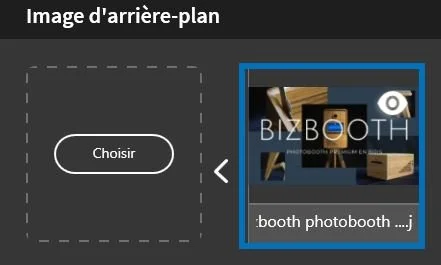
Para activar la Eliminación de Fondo AI, vaya a Ajustes > Eliminación de Fondo. Seleccione la opción vinculada a la IA (en lugar de "Pantalla verde"). A continuación, importe las imágenes de fondo que desee (horizontal, logotipo gigante, visual del patrocinador).
Varios fondos: puedes cargar varios fondos, que los invitados podrán elegir en directo.
Rendimiento: si tienes una GPU NVIDIA, el procesamiento es más rápido. En un PC equipado únicamente con un procesador, el tiempo de procesamiento puede ser mayor. Por eso es importante comprobar si el flujo sigue siendo fluido durante el evento.
3. Consejos para obtener mejores resultados
Iluminación del sujeto: cuanto más brillante sea la iluminación de tus invitados, más preciso será el recorte. Si hay un fuerte contraluz o demasiadas sombras, a la IA le resultará más difícil distinguir el fondo.
Distancia de la pared: lo ideal es dejar un poco de espacio entre el sujeto y el fondo real. Las sombras se proyectarán menos, lo que simplifica el trabajo del algoritmo.
Número de personas: evita que haya demasiadas personas en el encuadre al mismo tiempo. La IA funciona mejor con 1 a 4 individuos claramente visibles que con 10 personas apiñadas.
Plan B: si el lugar o las condiciones son difíciles (muy poca luz, decorado desordenado, etc.), puedes utilizar una pantalla verde real para un recorte más controlado.
4. Escenarios de uso
Gracias a esta IA, puede ofrecer a los invitados la posibilidad de "viajar" virtualmente. Por ejemplo, para un evento corporativo, sitúelos frente a la sede de la marca, o en un entorno divertido (como una isla paradisíaca). El efecto sorpresa está garantizado, y es un argumento de marketing adicional.
3. Compartir códigos QR al instante
1. ¿Por qué un código QR?
Cada vez más gente quiere poder recuperar inmediatamente versiones digitales de sus fotos. Enviar una foto por correo electrónico o mensaje de texto es práctico, pero requiere introducir información en la pantalla. Los códigos QR, en cambio, se muestran directamente y solo hay que escanearlos con la cámara del smartphone.
Ventaja higiénica: nadie toca el teclado ni la pantalla del fotomatón, lo que limita el contacto físico.
Rapidez: es casi instantánea.
2. Configuración en Lumabooth
En Ajustes > Compartir, activa la función «Código QR». Lumabooth utilizará entonces el servicio fotoShare Cloud, que aloja la foto final y genera un enlace único codificado en un código QR. Cuando finaliza la sesión, se muestra el código QR.
Conexión a Internet necesaria: el acceso en línea es esencial para la carga. Asegúrate de tener una conexión Wi-Fi o 4G fiable.
Código QR en la foto impresa: además de la pantalla, puede insertar un campo de código QR en la propia plantilla de impresión. De este modo, la impresión contendrá un código que podrá escanearse posteriormente.
3. Cómo funciona para el usuario
Una vez tomada y finalizada la foto, aparece una pantalla con un gran código QR. El invitado abre la cámara de su teléfono y escanea el código. A continuación, se le redirige a la galería en línea de fotoShare, donde puede ver y descargar la imagen.
Seguridad y confidencialidad: puede configurar la galería como privada o pública, y personalizarla (logotipos, título).
Modo sin conexión: si no hay conexión a Internet disponible, Lumabooth permite funcionar a través de una red local (por ejemplo, utilizando la aplicación LumaShare en un iPad conectado al mismo router local). Esto requiere un poco más de configuración técnica, pero permite generar códigos QR internos de todos modos.
4. Optimice la experiencia del usuario con estas funciones avanzadas
Varias decoraciones AI
Con la eliminación del fondo mediante IA, puedes preparar varios fondos divertidos o temáticos (invierno, playa, ciudad, etc.). Los invitados eligen el momento de la toma. Esto hace que la experiencia sea más divertida y variada.
Plantillas variables
Si propones dos o tres diseños diferentes, dejarás un amplio margen a la creatividad. A algunas personas les gustan las tiras de fotomatón, otras prefieren una sola foto grande. Apuesta por la diversidad para atraer al mayor número de personas posible.
Combinación de impresión en papel y códigos QR
Las impresiones en papel son siempre un placer, sobre todo si se añaden elementos personalizados (logotipo, fecha, etc.). El código QR también puede utilizarse para compartir la foto en las redes sociales o enviarla a amigos y familiares. Es una combinación ganadora que a veces justifica un precio más alto por tu servicio, porque estás ofreciendo un doble servicio (papel + digital).
Momento oportuno
Tiempo de postprocesamiento: si activas la supresión de fondo AI + un filtro + la edición de 4 fotos, el PC tendrá que realizar varias operaciones en rápida sucesión. Asegúrate de que tu máquina es lo suficientemente potente para evitar que los invitados esperen demasiado entre la última toma y la aparición del código QR.
Pruebe la fluidez: realice varias pruebas antes del evento para identificar si la transmisión es demasiado lenta. Si es así, reduce la resolución, desactiva ciertos efectos o consigue un PC más potente.
5. Casos prácticos: maximizar el impacto con funciones avanzadas
1. Evento corporativo con una marca fuerte
Supongamos que tienes un fotomatón para presentar un producto en una feria. La empresa quiere que su logotipo y su eslogan aparezcan en todas las fotos. Entonces puedes :
Inserte un fondo personalizado (fondo urbano o decorado con los colores de la marca) mediante IA.
Utilice una plantilla de 10×15 cm con el logotipo en la parte superior izquierda y el eslogan en la parte inferior.
Haz que la foto se imprima automáticamente. Al mismo tiempo, ofrezca el código QR para compartirlo inmediatamente en las redes. De este modo, la marca gana visibilidad online el mismo día.
2. Boda con decoración a medida
En lugar de transportar un voluminoso telón de fondo físico, puedes dejar la habitación tal cual, pero activar la supresión de IA para situar a los novios en un escenario de cuento de hadas o romántico. Añade una plantilla decorada con los nombres de los novios, la fecha y un diseño floral. Los invitados apreciarán este toque estético y se quedarán con una impresión con un código para recuperar la foto digital.
3. Noche de gala: filtros de elegancia y glamour
Puedes activar un filtro blanco y negro ligeramente suavizante (efecto Glam) para dar un aspecto de "revista". Combínalo con una pared de purpurina o una decoración de alfombra roja al estilo IA. Los invitados se sentirán como si acabaran de salir de una sesión de fotos profesional. El código QR permite a todos compartir con orgullo su foto en Instagram.
6. Recomendaciones prácticas y puntos a tener en cuenta
Estabilidad de la conexión a Internet
Para que el código QR compartido funcione, necesitas una conexión fiable. Comprueba la intensidad de la señal Wi-Fi in situ o llévate un router 4G con un paquete de datos lo bastante cómodo.
Precauciones relativas a los derechos de imagen
Especialmente en actos públicos o corporativos, asegúrate de contar con el acuerdo (implícito o explícito) para distribuir las fotos. Si utilizas una pantalla de visionado pública o de uso compartido en línea, informa a los participantes (cartel explicativo, aviso en el terminal, etc.).
Gestión del flujo de trabajo de impresión
Si activas la opción de impresión automática con un conjunto IA + montaje de 4 exposiciones, necesitarás un cierto tiempo de procesamiento e impresión (de los largos, demasiado largos). En una impresora profesional, una impresión suele tardar entre 10 y 15 segundos. Si a eso le añades entre 15 y 20 segundos de procesado, puedes llegar a los 35 segundos por sesión. En una noche ajetreada, esto puede crear una espera. Si es necesario, ajusta el número de exposiciones o el tipo de efecto para mantener un buen flujo.
Copia de seguridad
Aunque compartas las fotos en directo mediante un código QR, guarda siempre una copia local de las fotos en tu ordenador (Lumabooth guarda los originales y las composiciones). Al finalizar el evento, podrás entregar al cliente todas las fotos, o incluso subirlas a un servicio como Dropbox o Google Drive.
7. Ya está listo (o casi) listo
La personalización avanzada de Lumabooth abre perspectivas creativas y operativas muy valoradas en el mundo de los eventos. El editor de plantillas permite diseñar maquetaciones únicas que refuerzan la imagen de una marca o la temática de una fiesta privada. La IA para la eliminación de fondos revoluciona la forma de gestionar el decorado: adiós al engorroso fondo verde, bienvenida la superposición instantánea. Por último, compartir mediante código QR se está convirtiendo en la norma en un mundo en el que todo el mundo quiere recuperar sus fotos sin esperas ni tener que introducir sus datos personales.
Combinando estos tres aspectos -plantillas a medida , IA y código QR- ofrecerás una experiencia de photobooth innovadora y de fácil acceso. Los invitados se divierten, crean recuerdos duraderos y se van con su foto en papel y en formato digital. Por su parte, usted añade valor a sus servicios profesionales ofreciendo soluciones de moda acordes con las expectativas del mercado.
No olvides, sin embargo, que cada función avanzada requiere un mínimo de preparación previa: pruebas de rendimiento, comprobación de la red, un diseño cuidado de las plantillas y el respeto a los derechos de imagen. Pero una vez dominados estos aspectos, Lumabooth se convierte en una herramienta formidable para transformar una simple sesión de fotos en una auténtica animación interactiva.
Hablamos de todo esto en la última parte de esta serie de artículos dedicados a la configuración de Lumabooth en la parte 3 : Cómo garantizar el éxito de tu fotomatón Lumabooth : pruebas, optimizaciones sobre el terreno y errores que hay que evitar