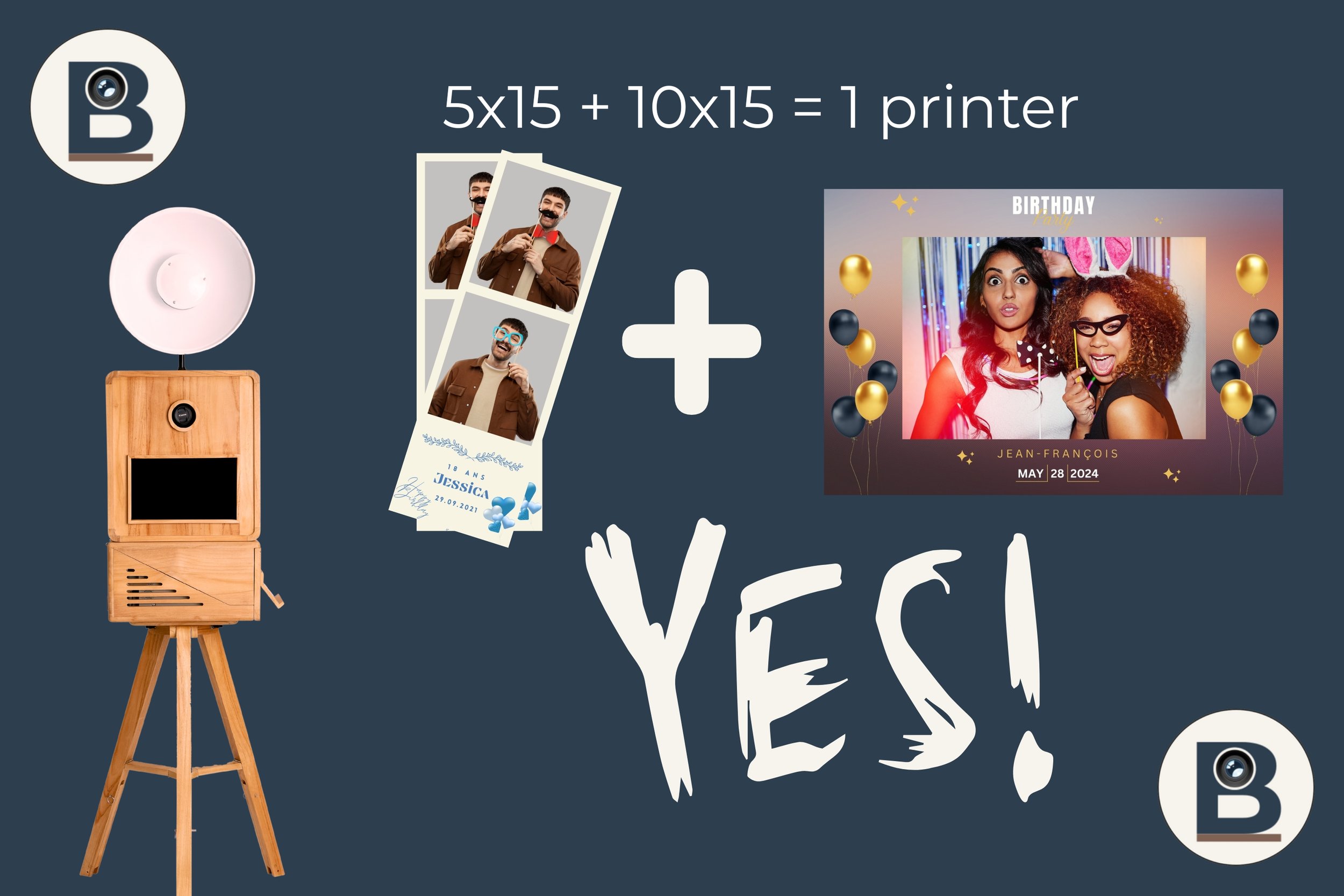
Afdrukken in 4×6" (10×15) en in 2×6" ( strookje / bladwijzerformaat) met één enkele printer!!??? Dat kan!
Veel verhuurders willen tijdens hetzelfde evenement twee formaten aanbieden:
4×6" (10×15 cm): het “ansichtkaartformaat”
2×6": de strook, ook wel bladwijzerformaat genoemd
Goed nieuws: met een DNP DS620 of een Citizen CX-02 kunt u beide met één printer beheren, mits u de juiste methode gebruikt. We leggen het u uit:
Het idee is simpel: we maken in Windows twee afdrukprofielen aan voor dezelfde printer:
een “normaal 4×6”-profiel (zonder uitsparing)
een profiel “strookje / bladwijzer” (met snijfunctie ingeschakeld)
Vervolgens wordt in dslrBooth / LumaBooth elk formaat naar het juiste profiel gestuurd.
Het belangrijkste om te begrijpen (voordat je overal op gaat klikken)
Het 2×6-stripformaat wordt doorgaans als volgt verkregen:
de printer drukt af op papier van 4×6
daarna knipt ze dit vel in twee stroken van 2×6
Het probleem is dat wanneer de optie “2 inch snijden / strookjes snijden” in de printerinstellingen is ingeschakeld, al je afdrukken kunnen worden gesneden (zelfs degene die je in het normale 4×6-formaat wilde behouden).
Juist om dit probleem te voorkomen, worden er in Windows twee afzonderlijke afdrukprofielen aangemaakt.
Voordat je begint: wat je moet controleren
Uw printer (DNP DS620 of Citizen CX-02) is geïnstalleerd en werkt al in het formaat 4×6
Je hebt 4×6-papier ingelegd (het strookje wordt gemaakt van het geknipte 4×6-papier)
dslrBooth / LumaBooth is geïnstalleerd en u weet hoe u naar ‘Print Layout ’ (pagina-indeling) en ‘Print Setup’ (printerinstellingen) kunt gaan
Stap A : de twee printerprofielen in Lumabooth
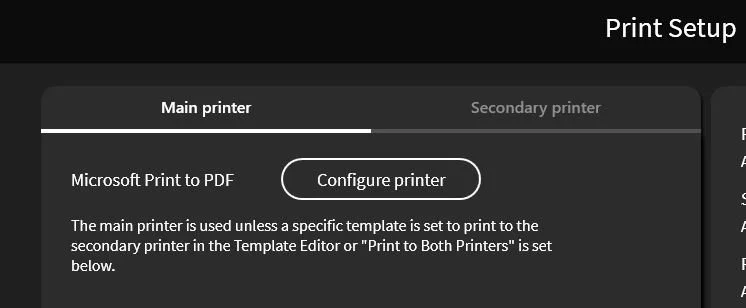
Het doel is simpel: in Lumabooth kun je twee verschillende afdrukconfiguraties gebruiken, ook al gebruik je fysiek dezelfde printer.
Met andere woorden: u hebt niet per se twee printers nodig. In Lumabooth kunnen de hoofdprinter en de secundaire printer hetzelfde apparaat zijn, maar met verschillende afdrukinstellingen, afhankelijk van het gewenste formaat.
Dit is vooral handig als u het volgende wilt aanbieden:
een standaard fotoformaat van 10×15 cm / 4×6;
een strookje of ‘bladwijzer’, met een inkeping in het midden.
Profiel 1: standaard 4×6-hoofdprinter
Ga in Lumabooth naar 'Print Setup'.
Kies uw hoofdprinter, bijvoorbeeld een DNP DS620 of een Citizen CX-02.
Klik vervolgens op 'Printer configureren'.
Er wordt een venster met printerinstellingen geopend. Afhankelijk van het geïnstalleerde stuurprogramma moet u doorgaans naar het volgende menu gaan:
Voorkeuren, en vervolgens Geavanceerde instellingen.
Stel de printer voor dit eerste profiel in op het standaard fotoformaat:
formaat op papier: 4×6;
strip-snijfunctie / 2 inch-snijfunctie: uitgeschakeld;
afdruk op volledig formaat 10×15 cm.
Dit profiel is geschikt voor uw standaardfotoafdruk, zonder speciale uitsnede.
Profiel 2: secundaire printer voor strookjes / bladwijzerformaat
Ga in Lumabooth terug naar Print Setup.
Stel nude tweede printer in.
Het belangrijkste om te begrijpen is het volgende: je kunt dezelfde fysieke printer blijven gebruiken. Je gebruikt bijvoorbeeld nog steeds je DNP DS620 of je Citizen CX-02, maar met een andere instelling voor dit tweede profiel.
Klik op 'Printer configureren' en ga vervolgens naar:
Voorkeuren, en vervolgens Geavanceerde instellingen.
Stel voor dit profiel “strookje” of “bladwijzer” het volgende in:
formaat op papier: 4×6;
strookjesafsnijding: ingeschakeld;
bij DNP heet deze optie meestal ‘2 inch cut’;
Zoek in Citizen naar de overeenkomstige optie voor de 2 inch-snede.
Met deze instelling kan de printer de afdruk van 10×15 cm in tweeën snijden, zodat er twee strookjes ontstaan.
Uiteindelijk heb je dus twee instellingen in Lumabooth
Zelfs als u slechts één fysieke printer gebruikt, kan Lumabooth twee configuraties aan:
Hoofdprinter: standaard 4×6, zonder snijfunctie;
Secundaire printer: 4×6 met snijbreedte van 2 inch, voor strookjes of bladwijzerformaten.
Let op: hoewel je inderdaad een formaat van 2 × 6 krijgt, zul je altijd stroken krijgen die per twee uit de printer komen, omdat het basisformaat 4 × 6 blijft; het is dus een formaat van 10 × 15 dat in tweeën is gesneden = twee stroken. Het is niet mogelijk om slechts één strook te krijgen.
Dit is een zeer praktische oplossing voor een professionele fotobooth, omdat je hiermee verschillende afdrukformaten kunt aanbieden zonder dat je extra apparatuur nodig hebt. Je gebruikt dezelfde printer, maar past de instellingen aan op basis van het gewenste resultaat.
Stap B : Maak de twee afdrukmodellen aan in dslrBooth / LumaBooth
B1) Model 4×6 (10×15)
Open 'Pagina-indeling'
Maak een sjabloon van 4×6 aan (of selecteer er een)
Plaats uw elementen: foto('s), kader, tekst, logo, enz.
Opslaan
B2) Teststripmodel / bladwijzerformaat (2×6)
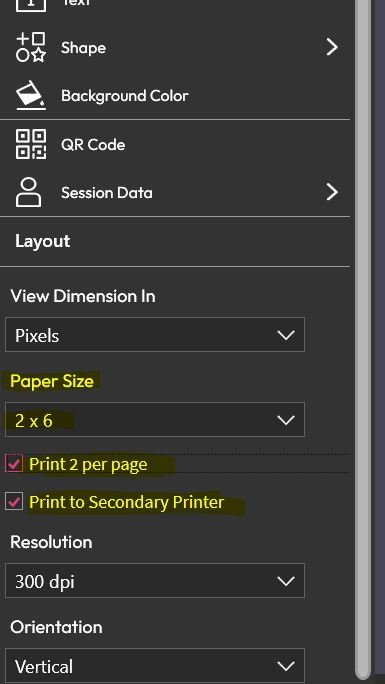
Maak, nog steeds in ‘Opmaak’, een sjabloon in 2×6
Schakel de optie “2 kopieën per pagina afdrukken” in
De optie inschakelen Afdrukken op de secundaire printer
Opslaan
Belangrijk: ook al is uw afbeelding van het formaat “2×6”, het systeem drukt deze meestal af op 4×6 en snijdt de afbeelding vervolgens bij. Dit is normaal.
Stap C: Gebruikers de mogelijkheid bieden om het formaat (4×6 of 2×6 - strookje)
Als u wilt dat het scherm de volgende keuze aanbiedt:
Zoek in ‘Print Layout’ je twee sjablonen (4×6 en strookje) op
Klik op het sterretje (favoriet) voor beide
Ga naar Screen Editor → startscherm (Welcome Screen)
Klik op de knop ‘Choose Template’ (‘Sjabloon kiezen’)
Resultaat: de gast kiest “4×6” of “bladwijzerformaat”, en de afdruk wordt automatisch naar het juiste profiel gestuurd.
Onmisbare tests (die vóór een evenement moeten worden uitgevoerd)
Test 1 — De standaard 4×6
Druk af met het 4×6-sjabloon:
✅ de afdruk moet als een volledig (niet-bijgesneden) 4×6-formaat verschijnen
Test 2 — De strook / bladwijzer
Druk af met het strookjes-sjabloon:
✅ De afdruk moet uitkomen als twee strookjes van 2×6 (worden automatisch afgesneden)
Snelle probleemoplossing ( de 3 meest voorkomende fouten)
Probleem 1: “Mijn 4×6-foto’s worden afgesneden”
Oorzaak: de strookbesnijding is ingeschakeld voor het profiel ‘4×6 normaal’.
Oplossing: schakel de besnijding uit voor het profiel ‘4×6 normaal’ en laat deze alleen ingeschakeld voor het profiel ‘strook’.
Probleem 2: “Mijn teststrips komen eruit in een ongesneden formaat van 4×6”
Oorzaak: snijden niet ingeschakeld in het ‘bandelette’-profiel, of verkeerd profiel geselecteerd in de secundaire printer.
Oplossing: controleer of de secundaire printer correct is ingesteld op het ‘bandelette’-profiel en of snijden is ingeschakeld.
Probleem 3: “Ik heb maar één teststrip”
Oorzaak: de optie ‘2 kopieën per pagina afdrukken’ is niet ingeschakeld in het strookjesjabloon.
Oplossing: schakel ‘2 kopieën per pagina afdrukken’ in het strookjesjabloon in.
Einde van deze tutorial en van de uitleg over deze waanzinnige tip waarmee je tijdens één en hetzelfde evenement alle afdrukformaten (4×6 en strookjes / bladwijzerformaat 2×6) kunt aanbieden met slechts één DNP DS620- of Citizen CX-02-printer !
Zo kunt u uw klanten een nog breder aanbod bieden en hun tevredenheid nog verder verhogen.
Bij Bizbooth willen we het leven van verhuurprofessionals gemakkelijker maken. Neem contact met ons op om onze kiosken te ontdekken!