Lumabooth goed voorbereiden en instellen : basisprincipes, apparatuur en basisinstellingen
Lumabooth (voorheen dslrBooth) is toonaangevende software voor het organiseren van fotohokjes tijdens zakelijke of feestelijke evenementen. Of het nu gaat om een bruiloft, een bedrijfsseminar of een lanceringsfeest: dankzij het gebruiksgemak en de uitgebreide aanpassingsmogelijkheden is Lumabooth voor veel dienstverleners de voorkeurskeuze. Om de functionaliteiten van Lumabooth echter ten volle te benutten, is een goede voorbereiding vooraf nodig, evenals kennis van de benodigde apparatuur en een zorgvuldige configuratie van bepaalde instellingen. In dit artikel gaan we dieper in op de basisprincipes van een goede installatie van hardware en software, zodat uw fotobooth op de grote dag vlekkeloos werkt en uw klanten of gasten in verrukking brengt.
We zullen eerst ingaan op de installatie van Lumabooth en de controles die nodig zijn voordat je aan de slag gaat. Vervolgens bekijken we welke apparatuur er nodig is voor een professionele fotobooth, met name de camera en de computer. Tot slot zullen we bekijken hoe je de basisinstellingen in Lumabooth kunt configureren (opnamen maken, beeldkwaliteit, afdrukformaten), met enkele tips om je initiële opstelling te verfijnen.
1. Installatie en eerste instellingen van de Lumabooth-software
1. Downloaden en softwareversie
De eerste stap is het downloaden van de nieuwste versie van Lumabooth via de officiële website.
KLIK HIER OM DE WEBSITE VAN LUMABOOTH TE OPENEN
Kies vervolgens ‘Abonneren voor Windows’
De afgelopen jaren is het bedrijfsmodel van Lumabooth geëvolueerd naar één enkel abonnement (waarin alle functies zijn inbegrepen die voorheen afzonderlijk werden aangeboden). Dit betekent dat u, zodra uw abonnement actief is, gebruik kunt maken van alle Pro-functies, waaronder AI-opties, delen via de cloud, het maken van geanimeerde GIF’s, enzovoort.
Waarom zou je voor de nieuwste versie kiezen? Opeenvolgende updates zorgen voor meer stabiliteit, bevatten bugfixes en introduceren vaak interessante nieuwe functies.
Systeemcompatibiliteit: Lumabooth werkt onder Windows 10 of 11 (64-bits versies). Het is absoluut noodzakelijk om het besturingssysteem up-to-date te houden om conflicten of compatibiliteitsproblemen te voorkomen.
2. Installatie en activering
De installatie verloopt stapsgewijs: u voert het gedownloade bestand uit, volgt de installatiestappen en activeert vervolgens uw licentie met de inloggegevens die u bij de aankoop hebt ontvangen. Het is raadzaam om dit een paar dagen voor het evenement te doen, zodat u voldoende tijd hebt om eventuele compatibiliteitsproblemen op te lossen.
Omschakeling naar het Frans: in de instellingen van Lumabooth kunt u Frans selecteren als taal voor de gebruikersinterface. Dit maakt het gebruik van de software aangenamer, vooral als u een medewerker snel moet inwerken.
Voorbereiding en hulpmiddelen: om vertrouwd te raken met de interface kunt u de proefversie uitproberen of de online documentatie raadplegen. Als de software voor u volledig nieuw is, plan dan een uitgebreide testsessie in voordat u deze in de praktijk gaat gebruiken.
3. Anticiperen op updates
Windows heeft de vervelende gewoonte om de computer opnieuw op te starten om bepaalde updates te installeren. Vergeet niet om deze automatische updates tijdens het evenement uit te schakelen of ze de dag ervoor uit te voeren, om te voorkomen dat een fotobooth-sessie onverwachts wordt onderbroken.
2. De benodigde apparatuur voor een fotohokje van hoge kwaliteit
1. De camera
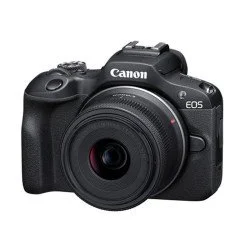
Bizbooth neemt het door de leverancier meest aanbevolen apparaat op in zijn pakketten: de Canon R100
Lumabooth is compatibel met de meeste recente spiegelreflex- en hybride camera's (Canon, Nikon, Sony), evenals met bepaalde webcams en GoPro's.
Spiegelreflex of hybride? Voor professioneel gebruik gaat de voorkeur ruimschoots uit naar een spiegelreflex- of hybride camera uit het midden- of topsegment, omdat deze een uitstekende beeldkwaliteit en een hoge reactiesnelheid garandeert.
USB-aansluiting: de verbinding tussen het apparaat en de computer verloopt doorgaans via een USB-kabel. Kies een kabel die lang genoeg is, maar vooral van goede kwaliteit, om het risico op een verbroken verbinding te verminderen.
Stroomvoorziening van het apparaat: gebruik indien mogelijk een netvoeding (dummy-batterij) om stroomuitval tijdens het evenement te voorkomen. Zorg anders voor meerdere opgeladen batterijen als de installatie lang duurt.
Uitschakelen: schakel de automatische uitschakelfunctie van het apparaat uit, zodat het altijd klaar is om te activeren.
Scherpstelling en belichting: voordat het evenement begint, kunt u de scherpstelling handmatig instellen (vaste scherpstelling) door scherp te stellen op de plek waar de gasten zullen staan. Zo voorkomt u vertragingen door de autofocus. Wat de belichting betreft, is de M-modus (handmatig) ook aan te raden als u een flitser gebruikt en de lichtomstandigheden niet veranderen.
2. De computer
Een ander essentieel onderdeel van een fotohokje is de computer waarop Lumabooth draait.
Minimale systeemvereisten: Intel Core i5-processor, 8 tot 16 GB RAM, voldoende ruimte op de harde schijf (enkele gigabytes om foto’s en, indien van toepassing, GIF’s of korte video’s op te slaan).
Aparte grafische kaart: sterk aanbevolen om AI-bewerkingen of geavanceerde effecten te versnellen.
Besturingssysteem: Windows 10 of 11. Schakel de schermbeveiliging en de slaapstand uit. Elke onderbreking van de pc kan ervoor zorgen dat de Photobooth-service wordt stopgezet.
Windows-updates: zoals eerder vermeld, zorg ervoor dat u deze vóór het evenement voltooit om te voorkomen dat de computer op een ongelegen moment gedwongen opnieuw moet opstarten.
3. Verlichting
Voor scherpe foto's van hoge kwaliteit is een goede belichting onmisbaar.
Studioflitser: een studioflitser met een lichtverspreider (paraplu, softbox) zorgt voor een gelijkmatig en aangenaam licht. Professionele fotobooth-sets bevatten vaak een geschikte flitser die met de camera is gesynchroniseerd.
LED-verlichting: deze kan worden gebruikt voor continue verlichting, maar daarvoor zijn de juiste belichtingsinstellingen en een goed geregelde ruimte nodig.
Plaatsing: plaats de lichtbron vrij hoog en recht tegenover het opnamegebied, om lelijke schaduwen te beperken. Doe wat proefopnames om de ideale lichtsterkte te vinden.
4. Fotoprinter (optioneel)
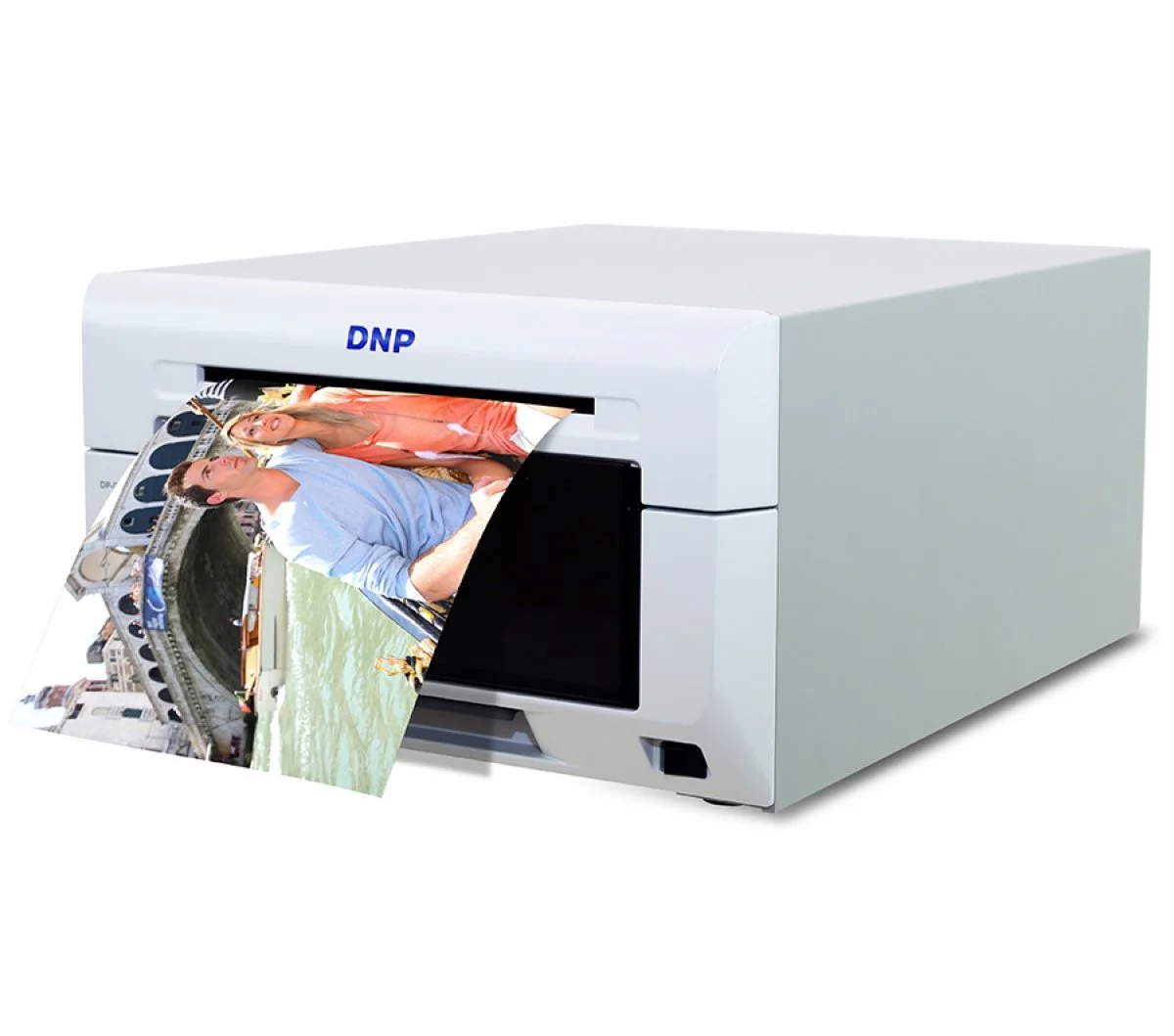
Het referentienummer: DNP DS 620 (of Citizen CX 02)
Als u van plan bent om instantfoto’s aan te bieden, investeer dan in een fotoprinter met thermische sublimatietechnologie (bijv. DNP, Citizen) of in een gespecialiseerde printer. Deze bieden een kwaliteit en snelheid die geschikt zijn voor evenementen.
Standaardpapierformaat: 10×15 cm (4×6 inch) komt het meest voor.
Stuurprogramma’s en afdrukkwaliteit: installeer de stuurprogramma’s vóór het evenement, controleer het inktniveau (sublimatieband) en stel de afdrukmodus in op minimaal 300 dpi.
5. Accessoires en inrichting
Neem naast foto- en computerapparatuur ook een statief voor de camera mee, een achtergrond (effen doek, een zelf ontworpen muur), leuke accessoires (pruiken, fotolijsten, bordjes) en gaffertape om de kabels op de grond vast te zetten. Dit alles draagt bij aan een soepele opbouw en de veiligheid van uw opstelling.
3. Basisinstellingen configureren in Lumabooth
1. Detectie en instellingen van de camera
Zodra het apparaat op de pc is aangesloten en Lumabooth is geopend, zou de software het apparaat automatisch moeten herkennen.
Live View: schakel de liveweergave in als uw camera deze functie ondersteunt. Dit maakt het kaderen en scherpstellen een stuk eenvoudiger.
Opnamemodus: stelhet aantal opnamesper sessie in (bijvoorbeeld 3 of 4 foto’s) en de duur van het aftellen tussen elke opname. U kunt een melding of een waarschuwingsgeluid toevoegen om de gasten te laten weten dat er een foto wordt gemaakt.
Belichtingsinstellingen: als u uw camera in de handmatige modus instelt, zorg er dan voor dat u de juiste combinatie van diafragma, sluitertijd en ISO kiest, afhankelijk van de flitser of de omgevingsverlichting. Het is belangrijk om een consistente belichting te behouden van foto tot foto.
2. Resolutie en beeldkwaliteit
Standaard biedt Lumabooth bestanden aan die geschikt zijn voor standaardafdrukken (300 dpi). Dit komt overeen met ongeveer 1200×1800 px voor een afdruk van 10×15 cm.
Beeldgrootte in de camera: een moderne spiegelreflexcamera kan meer dan 20 of zelfs 30 megapixels halen, maar het is vaak beter om je te beperken tot een redelijke bestandsgrootte (JPEG van hoge kwaliteit) om het overzetten te versnellen.
Filters en effecten: Lumabooth bevat diverse filters (zwart-wit, sepia, Glam-effect, enz.). Als u van plan bent deze te gebruiken, test ze dan van tevoren om te controleren of ze de nabewerkingstijd niet buitensporig verlengen.
3. Sjabloon en afdrukformaat
De sjabloon is het belangrijkste element dat bepalend is voor het uiteindelijke uiterlijk van de afgedrukte foto.
Keuze van het formaat: 10×15 cm in staande of liggende stand, of fotostrips in fotohokjestijl (5×15 cm).
Sjablooneditor: in Lumabooth kunt u de editor openen waarmee u meerdere fotokaders (voor 3 of 4 poses), tekst, een logo enz. kunt plaatsen.
Aanpassing: voeg de naam van het evenement, de datum, een hashtag en afbeeldingen toe die bij het feest passen. Als je samenwerkt met een merk, voeg dan het logo toe en houd je aan de huisstijl van het merk.
Automatisch afdrukken: in de instellingen kunt u aangeven of het afdrukken aan het einde van elke sessie automatisch wordt gestart (en hoeveel exemplaren) of dat dit handmatig blijft gebeuren.
TIP VAN DE PRO'S: Met het x20-sjabloonpakket – of je het nu via een Pro-pakket aanschaft of los in de Shopbooth koopt – maken we het je gemakkelijk: je importeert het sjabloon en hoeft alleen nog maar de tekst aan te passen... Het is MA-GI-SCH! (en het bespaart je veel tijd)
4. Tips om al vanaf de eerste configuratie efficiënter te werken
Volledig scherm weergeven
Zet Lumabooth op de dag van het evenement op volledig scherm, zodat de gasten niet per ongeluk op het Windows-bureaublad of in de taakbalk klikken. Dit zorgt ook voor een betere beleving.
De startpagina verzorgen
Met Lumabooth kun je het startscherm aanpassen (tekst, achtergrondkleur, afbeelding). Een duidelijke boodschap moedigt mensen aan om het scherm aan te raken of de sessie te starten. Dit lijkt misschien onbelangrijk, maar een verzorgde presentatie zorgt ervoor dat mensen meer zin hebben om mee te doen.
De installatie stabiliseren
Zorg ervoor dat alle kabels goed vastzitten, dat het statief stevig staat en dat niemand erover kan struikelen. Plotselinge bewegingen kunnen ervoor zorgen dat de kabels losraken of dat de foto’s voortdurend wazig worden.
De duur van het evenement inschatten
Opslag
Als het evenement lang duurt en u veel deelnemers verwacht, zorg dan voor een harde schijf met een grote opslagcapaciteit of een externe oplossing om regelmatig back-ups te maken.
Warmte
Het achter elkaar maken van foto’s met een camera in Live View-modus belast de sensor en kan warmte ontwikkelen. Controleer of de accu van uw camera lang genoeg meegaat, vooral bij fotosessies van meerdere uren. Het is het beste om een accu te gebruiken die continu stroom levert, zoals bij de Bizbooth-fotocabines.
5. Wat je moet onthouden over de basisprincipes van Lumabooth (voorheen dslrbooth)
Een geslaagde installatie van Lumabooth begint met een zorgvuldige voorbereiding. Van de keuze van het apparaat en de computer tot de basisinstellingen van de software: elk detail telt om de deelnemers een soepele en leuke fotobooth-ervaring te bieden.
Door deze stappen te volgen (de nieuwste versie installeren, de camera instellen, de sjabloon aanpassen, zorgen voor de juiste belichting), legt u een stevige basis. Zo kunt u vervolgens overstappen op geavanceerdere functies, zoals het invoegen van achtergronden via AI, direct delen via een QR-code en talrijke aanpassingsmogelijkheden.
De fotobooth is niet meer weg te denken bij tal van evenementen, en Lumabooth is een betrouwbare partner voor het maken van foto’s van professionele kwaliteit, met een breed scala aan creatieve mogelijkheden. Met een beetje oefening en een goed afgestemde opstelling kunt u een onberispelijke service bieden die voldoet aan de verwachtingen van uw klanten of gasten.
Bekijk de deel 2 op onze blog om verder te leren hoe u Lumabooth op uw fotobooth kunt instellen.