Geavanceerde aanpassingsmogelijkheden in Lumabooth: sjablonen, AI voor het verwijderen van de achtergrond en direct delen

Zodra u de basis van Lumabooth onder de knie hebt (installatie, apparatuur en algemene instellingen), wilt u waarschijnlijk een stap verder gaan op het gebied van aanpassing en effecten. Juist op dat vlak blinkt de software echt uit: hij biedt een uitgebreide sjablooneditor, een functie op basis van kunstmatige intelligentie om de achtergrond te verwijderen of te vervangen zonder groene scherm, en moderne opties om direct te delen, zoals de QR-code.
In dit artikel gaan we bekijken hoe je aangepaste sjablonen kunt integreren (bijvoorbeeld die uit het Bizbooth PRO-pakket, sjabloonpakketten die je kunt ontdekken op de Shopbooth of uit een andere bron), hoe je de AI-achtergrondverwijdering kunt instellen en benutten om spectaculaire montages te maken, en ten slotte hoe je het delen via QR-code kunt instellen, zodat gasten hun foto's al binnen enkele seconden na het maken ervan op hun smartphone mee naar huis kunnen nemen.
1. Aangepaste sjablonen maken en gebruiken
1. Waarom een aangepaste sjabloon?

Niet te missen: ons pakket met 20 Lumabooth-sjablonen
De sjabloon (of ‘opmaak’) bepaalt hoe de afgedrukte of gedeelde foto er uiteindelijk uitziet. Deze omvat:
De opstelling van de miniatuurafbeeldingen (3 of 4 foto’s)
De tekst en de typografie (naam van het evenement, datum…)
Afbeeldingen of decoratieve elementen (logo’s, motieven, kaders)
Door een sjabloon te gebruiken die bij het thema past, geef je elk evenement een eigen identiteit. De gasten gaan niet alleen naar huis met een foto als aandenken, maar ook met een afdruk waarop de huisstijl van een merk of de voornamen van het bruidspaar staan.
2. Een bestaande sjabloon importeren
Als u een sjabloon bij een leverancier koopt of downloadt (bijvoorbeeld Bizbooth, om maar iets te noemen), krijgt u een ZIP-bestand dat klaar is om in Lumabooth te worden geïmporteerd.
Werkwijze: klik in het tabblad ‘Template’ van het programma op ‘Importeren’. Selecteer het betreffende .zip-bestand of de betreffende map.
Ontbrekende lettertypen: het kan voorkomen dat de sjabloon bepaalde lettertypen gebruikt. Installeer deze eerst in Windows (dubbelklik op het lettertypebestand .ttf of .otf), anders kan de opmaak verstoord raken.
3. Bewerken en aanpassen
Zodra het sjabloon is geïmporteerd, kunt u het bewerken in de ingebouwde editor.
Tekst: dubbelklik op een blok om de inhoud ervan te wijzigen. Pas het lettertype, de grootte, de kleur, de uitlijning enz. aan…
Afbeeldingen en logo's: vervang een standaardlogo door dat van uw klant. Zorg ervoor dat het de juiste indeling heeft (transparante PNG voor een strak resultaat).
Achtergrondkleuren: u kunt een achtergrondafbeelding toevoegen of gewoon een effen kleur kiezen.
Opslaan: sla uw wijzigingen op onder een nieuwe naam om het oorspronkelijke sjabloon te behouden.
4. Ruime keuze aan sjablonen
Lumabooth kan op het scherm verschillende sjablonen ter keuze aanbieden aan de gasten (geavanceerdere optie). Dit is handig als u verschillende stijlen wilt aanbieden: strookformaat van 5×15 cm of 10×15 cm, een kleurenversie of een zwart-witversie, enz. De software toont aan het begin van de sessie verschillende selectieknoppen.
2. AI gebruiken voor het verwijderen of vervangen van de achtergrond
1. Groene achtergrond versus AI-achtergrondverwijdering
Vroeger werd er een groene achtergrond (chroma key) gebruikt om deelnemers in een virtuele omgeving te plaatsen. De belichting moest heel gelijkmatig zijn en het groene doek moest perfect strak gespannen zijn om plooien te voorkomen. Lumaboothh biedt deze chromakey-modus nog steeds aan, maar dankzij de nieuwe AI-functie (die in recente versies is geïntroduceerd) kan de achtergrond worden verwijderd zonder dat er een groen doek nodig is.
Werking: het lokale algoritme detecteert de contouren van personen en scheidt het onderwerp van de achtergrond in vrijwel realtime.
Voordelen: geen omslachtige logistiek in verband met het groene doek, mogelijk een flexibeler resultaat als de belichting goed is.
Nadelen: de AI kan fouten maken aan de randen, vooral als de persoon een complex accessoire vasthoudt. Bovendien vergt dit meer rekenkracht, waardoor de verwerking traag of zelfs erg traag verloopt op de computers van fotohokjes (aangezien er nooit een ultrakrachtige (en erg dure) pc in een verhuurapparaat wordt geplaatst).
2. Instellingen in Lumabooth (voorheen dslrBooth)
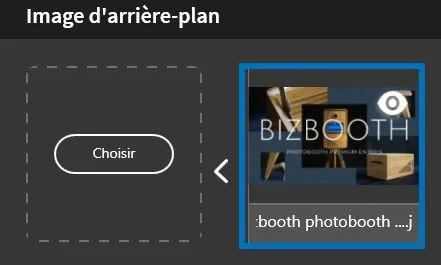
Om de AI-achtergrondverwijdering in te schakelen, ga je naar Instellingen > Achtergrond (Background Removal). Selecteer de AI-optie (in plaats van ‘Green Screen’). Importeer vervolgens de achtergrondafbeeldingen die je wilt gebruiken (landschap, groot logo, sponsorafbeelding).
Meerdere achtergronden: u kunt meerdere achtergronden laden, waaruit de gasten ter plekke een keuze kunnen maken.
Prestaties: als u een NVIDIA-GPU hebt, verloopt de verwerking sneller. Op een pc die alleen met een processor is uitgerust, kan de verwerkingstijd langer zijn. Het is daarom belangrijk om te testen of de stream tijdens het evenement soepel blijft verlopen.
3. Tips voor betere resultaten
Belichting van het onderwerp: hoe helderder je gasten worden belicht, hoe nauwkeuriger de uitsnede. Als er sprake is van sterk tegenlicht of te veel schaduw, zal de AI meer moeite hebben om de achtergrond te onderscheiden.
Afstand tot de muur: laat bij voorkeur wat ruimte tussen het onderwerp en de werkelijke achtergrond. Er vallen dan minder schaduwen, wat het werk van het algoritme vereenvoudigt.
Aantal personen: zorg ervoor dat er niet te veel mensen tegelijk in beeld zijn. De AI werkt beter met 1 tot 4 goed zichtbare personen dan met 10 mensen die dicht op elkaar staan.
Plan B: als de ruimte of de omstandigheden lastig zijn (zeer weinig licht, rommelig decor…), kun je toch een echte groene achtergrond gebruiken voor een nauwkeurigere uitsnijding.
4. Gebruiksscenario’s
Dankzij deze AI kunt u gasten een virtuele ‘reis’ aanbieden. Plaats ze bijvoorbeeld tijdens een bedrijfsevenement voor het hoofdkantoor van het merk, of zet ze in een leuke omgeving (zoals een paradijselijk eiland). Het wahoo-effect is gegarandeerd, en het is een extra marketingargument.
3. Direct delen via een QR-code
1. Waarom een QR-code?
Het publiek wil steeds vaker direct de digitale versie van zijn foto’s ontvangen. Verzending via e-mail of sms is handig, maar vereist wel dat er gegevens op het scherm worden ingevoerd. De QR-code wordt daarentegen direct weergegeven en hoeft alleen maar met de camera van de smartphone te worden gescand.
Hygiënisch voordeel: niemand tikt op het toetsenbord of het scherm van de fotobooth, waardoor fysiek contact wordt beperkt.
Snelheid: het gaat vrijwel onmiddellijk.
2. Instellen in Lumabooth
Schakel in Instellingen > Delen de QR-codefunctie in. Lumabooth maakt dan gebruik van de fotoShare Cloud-dienst, die de uiteindelijke foto opslaat en een unieke, in een QR-code gecodeerde link genereert. Wanneer de sessie is beëindigd, wordt de QR-code weergegeven.
Internetverbinding vereist: voor het uploaden is een internetverbinding onontbeerlijk. Zorg ervoor dat je beschikt over een betrouwbare wifi- of 4G-verbinding.
QR-code op de afgedrukte foto: naast het scherm kunt u ook een QR-codeveld toevoegen aan de afdruksjabloon zelf. Zo bevat de afdruk een code die later kan worden gescand.
3. Werking voor de gebruiker
Zodra de foto is genomen en bewerkt, verschijnt er een scherm met een grote QR-code. De gast opent de camera van zijn telefoon en scant de code. Vervolgens wordt hij doorgestuurd naar de online fotoShare-galerij, waar hij de foto kan bekijken en downloaden.
Beveiliging en privacy: u kunt de galerij instellen als privé of openbaar, en deze aanpassen (logo’s, titel).
Offline-modus: als er geen internetverbinding beschikbaar is, biedt Lumabooth de mogelijkheid om via een lokaal netwerk te werken (bijvoorbeeld met behulp van de LumaShare-app op een iPad die is aangesloten op dezelfde lokale router). Dit vereist iets meer technische configuratie, maar maakt het toch mogelijk om interne QR-codes te genereren.
4. De gebruikerservaring optimaliseren dankzij deze geavanceerde functies
Meerdere AI-achtergronden aanbieden
Met de achtergrondverwijdering via AI kun je verschillende grappige of thematische achtergronden (winter, strand, stad, enz.) voorbereiden. De gasten kiezen deze op het moment dat de foto wordt genomen. Dit maakt de ervaring leuker en afwisselender.
Verschillende sjablonen gebruiken
Door twee of drie verschillende lay-outs aan te bieden, laat u de deelnemers ruimte voor creativiteit. Sommigen houden van fotostrips, anderen geven de voorkeur aan één grote foto. Zet in op diversiteit om een zo breed mogelijk publiek aan te spreken.
Papierafdruk en QR-code combineren
Een afdruk op papier doet altijd plezier, vooral als u er gepersonaliseerde elementen aan toevoegt (logo, datum, enz.). Met de QR-code kunt u de foto bovendien delen op sociale media of naar uw dierbaren sturen. Het is een winnende combinatie die soms een hogere prijs voor uw dienst rechtvaardigt, omdat u een dubbele dienst aanbiedt (op papier + digitaal).
Zorg voor een goede timing
Nabewerkingstijd: als u de AI-achtergrondverwijdering + een filter + een montage van 4 opnames activeert, moet de pc verschillende bewerkingen achter elkaar uitvoeren. Zorg ervoor dat u een computer hebt die krachtig genoeg is, zodat de gasten niet te lang hoeven te wachten tussen de laatste opname en het verschijnen van de QR-code.
Test de vloeiendheid: voer voorafgaand aan het evenement een aantal tests uit om te controleren of de beelden te traag worden weergegeven. Als dat het geval is, verlaag dan de resolutie, schakel bepaalde effecten uit of zorg voor een krachtigere pc.
5. Casestudies: de impact maximaliseren met geavanceerde functies
1. Bedrijfsevenement met sterke branding
Stel je voor dat je een fotobooth-stand bemant voor de lancering van een product op een vakbeurs. Het bedrijf wil dat zijn logo en slogan op elke foto staan. Je kunt dan:
Een aangepaste achtergrond (stedelijke achtergrond of decor in de kleuren van het merk) invoegen via AI.
Gebruik een sjabloon van 10×15 cm waarop het logo linksboven staat en de slogan onderaan.
De foto automatisch laten afdrukken. Tegelijkertijd de QR-code aanbieden om de foto direct op sociale media te delen. Zo krijgt het merk nog dezelfde dag meer online zichtbaarheid.
2. Bruiloft met decoratie op maat
In plaats van een omvangrijke fysieke achtergrond mee te nemen, kunt u de zaal gewoon laten zoals hij is, maar de AI-achtergrondverwijdering inschakelen om het bruidspaar in een sprookjesachtige of romantische omgeving te plaatsen. Voeg een sjabloon toe met de voornamen van het bruidspaar, de datum en een bloemmotief. De gasten waarderen dit esthetische detail en krijgen een afdruk mee met een code om de digitale foto te downloaden.
3. Gala-avond: elegantie en een vleugje glamour
Je kunt een licht vervagend zwart-witfilter (Glam-effect) inschakelen om een ‘tijdschriftachtige’ uitstraling te creëren. Combineer dit met een AI-achtergrond in de vorm van een muur vol glitters of een rode loper. Zo krijgen de gasten het gevoel dat ze rechtstreeks uit een professionele fotoshoot komen. Met de QR-code kan iedereen zijn foto vol trots op Instagram delen.
6. Praktische aanbevelingen en aandachtspunten
Stabiliteit van de internetverbinding
Om QR-codes te kunnen delen, moet u beschikken over een betrouwbare verbinding. Controleer ter plaatse de sterkte van het wifi-signaal, of neem een 4G-router mee met een data-abonnement dat voldoende ruimte biedt.
Voorzorgsmaatregelen met betrekking tot het portretrecht
Zorg er vooral bij openbare of zakelijke evenementen voor dat u (impliciete of expliciete) toestemming hebt voor het verspreiden van de foto’s. Als u een openbaar scherm gebruikt of de foto’s online deelt, breng de deelnemers dan op de hoogte (via een informatiebord, een vermelding op de terminal, enz.).
Beheer van de afdrukstromen
Als u de optie ‘automatisch afdrukken’ activeert met een AI-achtergrond + een montage met 4 poses, duurt de verwerking en het afdrukken enige tijd (eigenlijk lang, te lang). Op een professionele printer duurt een afdruk doorgaans 10 tot 15 seconden. Tel daar nog eens 15 tot 20 seconden verwerkingstijd bij op, en u komt uit op 35 seconden per sessie. Tijdens een drukbezochte avond kan dit tot wachttijden leiden. Pas eventueel het aantal poses of het type effect aan om een goede doorloopsnelheid te behouden.
Back-up
Ook al deelt u de foto’s live via een QR-code, bewaar dan altijd een lokale kopie van de foto’s op uw computer (Lumabooth slaat de originelen en de bewerkte foto’s op). Aan het einde van het evenement kunt u de klant alle foto’s bezorgen, of ze zelfs uploaden naar een dienst zoals Dropbox of Google Drive.
7. Je bent er klaar voor! (of bijna dan)
De geavanceerde aanpassingsmogelijkheden van Lumabooth bieden creatieve en praktische perspectieven die in de evenementenwereld zeer gewaardeerd worden. Met de sjablooneditor kun je unieke lay-outs ontwerpen die het imago van een merk of het thema van een privéfeest versterken. De AI voor achtergrondverwijdering zorgt voor een revolutie in de manier waarop de achtergrond wordt beheerd: weg met de omslachtige groene achtergrond, welkom onmiddellijke achtergrondvervanging. Ten slotte wordt het delen via een QR-code de norm in een wereld waarin iedereen zijn foto’s wil ontvangen zonder te hoeven wachten of zijn gegevens in te voeren.
Door deze drie aspecten – op maat gemaakte sjablonen, AI en QR-codes – te combineren, biedt u een fotobooth-ervaring die zowel innovatief als toegankelijk is. De gasten hebben plezier, creëren onvergetelijke herinneringen en gaan naar huis met hun foto in zowel papieren als digitale vorm. U geeft uw professionele dienstverlening een extra meerwaarde door trendy oplossingen aan te bieden die aansluiten bij de verwachtingen van de markt.
Vergeet echter niet dat elke geavanceerde functie een zekere mate van voorbereiding vereist: prestatietests, netwerkcontrole, een zorgvuldig ontwerp van de sjablonen en naleving van het portretrecht. Maar zodra je deze aspecten onder de knie hebt, wordt Lumabooth een krachtig hulpmiddel om een eenvoudige fotosessie om te toveren tot een echte interactieve animatie.
We bespreken dit alles in het laatste deel van deze artikelen over de configuratie van Lumabooth in deel 3 : Het succes van uw Lumabooth-fotocabine garanderen : tests, optimalisaties in de praktijk en te vermijden fouten